




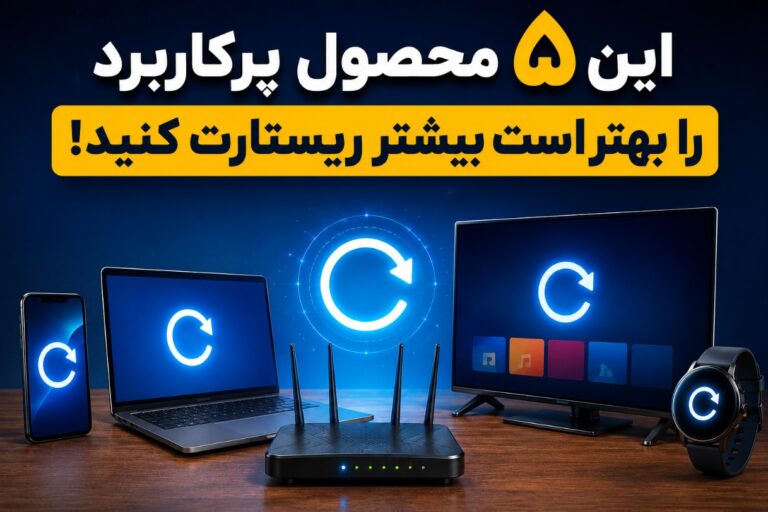


خانههای امروزی شامل طیف وسیعی از گجتها و دستگاههای مختلف هستند. برخی از این وسایل هوشمند بوده و دارای قابلیتهای داخلی فراوانی هستند، در حالیکه برخی دیگر نسبتاً سادهاند. با این حال، هر دستگاهی از یک راهاندازی مجدد (Reboot) سریع سود میبرد. وقتی دستگاهی را ری استارت میکنید، حافظه کش (Cache) انباشتهشده را پاک کرده و پردازشهای غیرفعال را از بین میبرید؛ دو موردی که میتوانند تأثیر بسزایی بر عملکرد دستگاه داشته باشند. اگرچه دستگاههای قدرتمندتر مانند لپتاپ یا گوشی هوشمند شما میتوانند پردازشهای متعددی را بهطور همزمان بدون بروز نشانههای کندی اجرا کنند، اما دستگاههایی با منابع محدودتر مانند تلویزیونهای هوشمند، پس از ریاستارت بهطور محسوسی سریعتر میشوند.
بزرگترین مزیت ریستارت کردن دورهای دستگاهها این است که به جلوگیری از بروز مشکلات رایج کمک میکند. شما با راه اندازی مجدد منظم، عملاً مشکلات را در نطفه خفه میکنید و به جای اینکه بعداً مجبور به عیبیابی شوید، در وقت و انرژی خود صرفهجویی خواهید کرد.
به یاد داشته باشید که ریاستارت کردن (Restart) و ریست کردن (Reset) دو مفهوم کاملاً متفاوت هستند و ما در اینجا صرفاً درباره مورد اول صحبت میکنیم. ریستارت شامل قطع و وصل مجدد جریان برق دستگاه است که اساساً قطع کوتاه مدت برق را در بر میگیرد. اما از سوی دیگر، ریست کردن شامل پاکسازی کامل اطلاعات دستگاه است که آن را به حالت اولیه و کارخانهای بازمیگرداند. اگرچه ریست کردن گاهی اوقات میتواند کمککننده باشد، اما ترجیحاً باید به عنوان آخرین راهکار استفاده شود.
در این مطلب با ۵ محصول پرکاربرد آشنا میشویم که بهتر است بیشتر از گذشته آنها ریستارت کنید! با اِروتِک همراه باشید.
۱. گوشیهای هوشمند و تبلتها
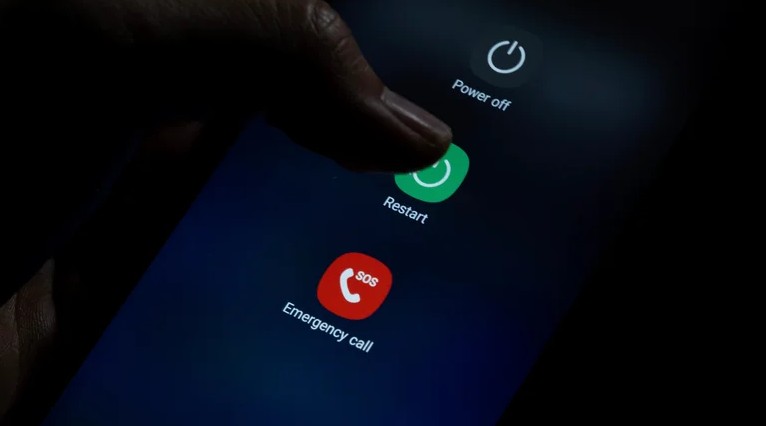
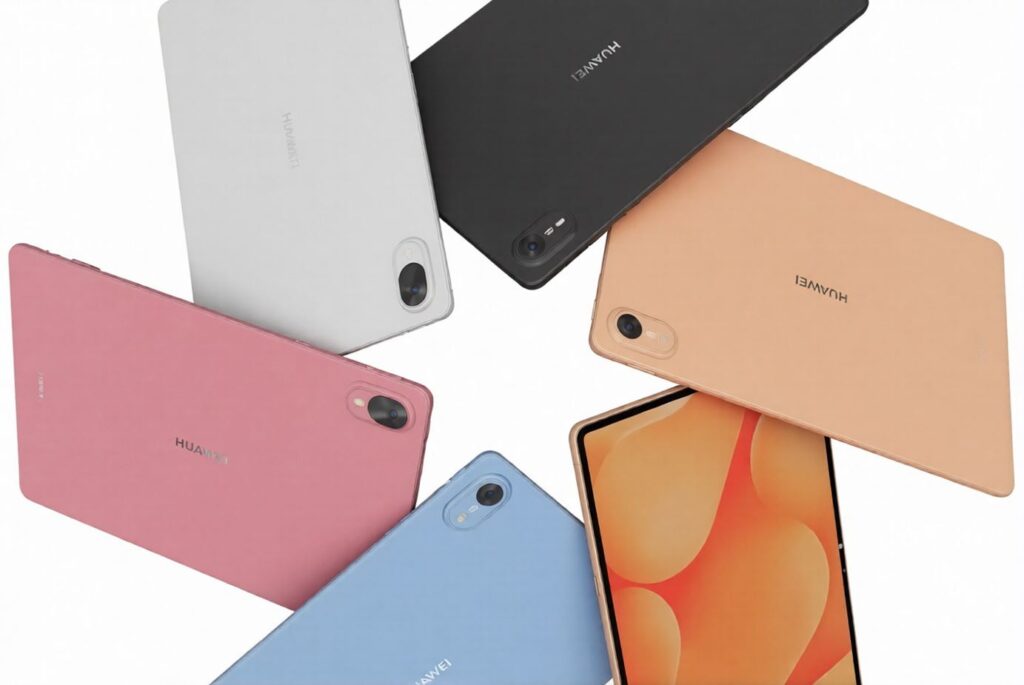
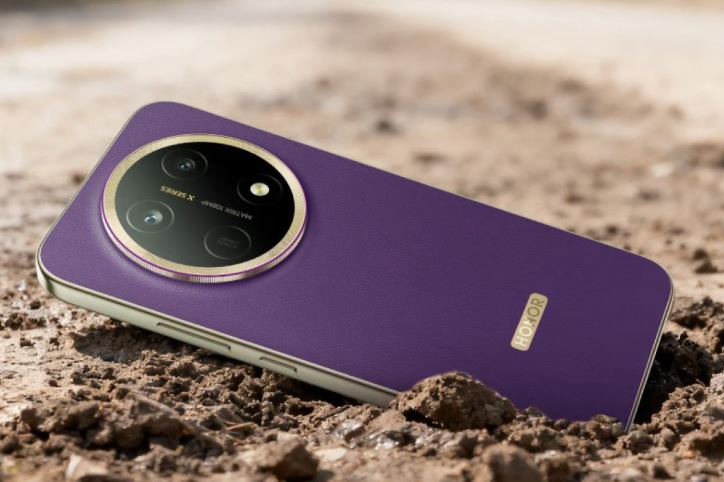
گوشیهای هوشمند از جمله پرکاربردترین دستگاههایی هستند که استفاده میکنیم. چه در حال وبگردی باشید، چه خرید آنلاین، بازی کردن یا هر کار دیگری، گوشی معمولاً اولین دستگاهی است که به سراغش میرویم. به همین دلیل مهم است که گوشیهای هوشمند را هر چند وقت یکبار، ترجیحاً هفتهای یکبار ریاستارت کنید. همین قاعده در مورد تبلتها نیز صدق میکند. حتی اگر از تبلت به اندازه گوشی استفاده نمیکنید، باز هم یک ریاستارت سریع باعث بهبود عملکرد کلی آن خواهد شد. در گوشیها و تبلتها، فرآیند ریاستارت بسته به سازنده دستگاه میتواند متفاوت باشد، اما معمولاً سادهترین راه، فشردن و نگه داشتن همزمان دکمه جانبی (Power) و دکمه کاهش صدا است. برخی از گوشیها نیز دارای دکمه خاموش/روشن در پنل اعلانها (Notification Shade) هستند.
شاید تعجبآور باشد، اما ریاستارت کردن گوشیهای هوشمند مزیت امنیتی نیز دارد. برخی از بدافزارها برای فرار از شناسایی، کاملاً در حافظه رم (RAM) گوشی اجرا میشوند؛ زیرا سیستمهای آنتیویروس معمولاً حافظه داخلی (Storage) را برای یافتن تهدیدات اسکن میکنند، نه حافظه موقت (Memory). در طول فرآیند ریاستارت یا قطع و وصل برق، حافظه رم پاکسازی شده و هرگونه تهدیدی که در آن باقی مانده بود، عملاً از بین میرود. با این حال، اگر نشانههایی از آلودگی به بدافزار در گوشی خود مشاهده میکنید، بهتر است اسکن کامل ویروس انجام دهید یا دستگاه را ریست کنید.
۲. کامپیوترهای دسکتاپ و لپتاپها
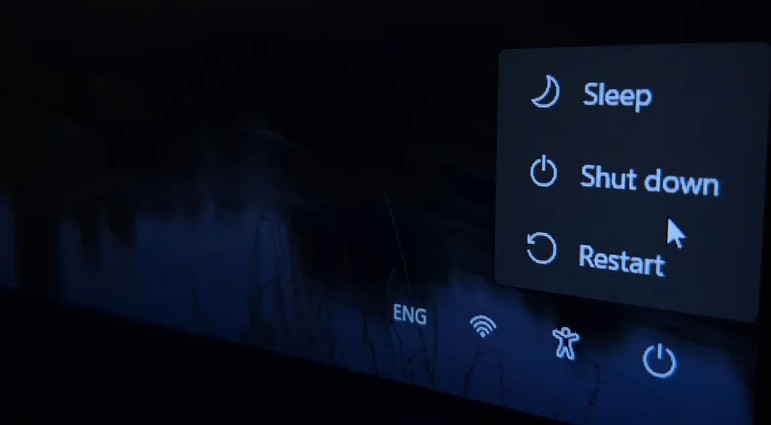
درست مانند گوشیهای هوشمند، کامپیوتر شما (چه دسکتاپ باشد و چه لپتاپ) باید بهطور منظم و ایده آل هفتهای یکبار ریاستارت شود. این موضوع برای همه سیستمعاملهای کامپیوتر، اعم از Windows، macOS، Linux یا ChromeOS صدق میکند. با این حال، در میان گزینههای محبوبتر، macOS بهطور قابلتوجهی در مدیریت حافظه بهتر عمل میکند. این بدان معناست که شاید مجبور نباشید مکبوک خود را به اندازه یک لپتاپ ویندوسی ریاستارت کنید. در حالی که مایکروسافت پیشنهاد میکند کامپیوترهای سیستمعامل Windows را حداقل هفتهای یکبار ریاستارت کنید، اپل توصیه میکند تنها زمانی این کار را انجام دهید که متوجه افت عملکرد مکبوک خود شدید. با این حال، ریاستارت هفتگی همچنان بهترین گزینه برای اکثر کاربران است.
برای ریاستارت کردن کامپیوتر میتوانید از گزینههای داخلی سیستمعامل استفاده کنید. سیستمعامل Windows دارای گزینه Restart در منوی Start است، در حالی که macOS همین گزینه را در منوی Apple دارد. علاوه بر این، میتوانید کامپیوتر یا مکبوک خود را طوری تنظیم کنید که به صورت خودکار ریاستارت شوند. در Windows میتوانید یک وظیفه اختصاصی در ابزار داخلی Task Scheduler ایجاد کنید، در حالی که در macOS میتوانید همین کار را از طریق برنامه Terminal انجام دهید.
راهاندازی مجدد منظم مزیت دیگری نیز دارد: به دستگاه اجازه میدهد تا بهروزرسانیهای معوقه را نصب کند. برخی از این آپدیتها قابلیتهای جدیدی میافزایند، برخی دیگر باگهای شناختهشده را برطرف میکنند و برخی نیز با هدف ارتقای امنیت سیستم عرضه میشوند.
۳. روترهای خانگی
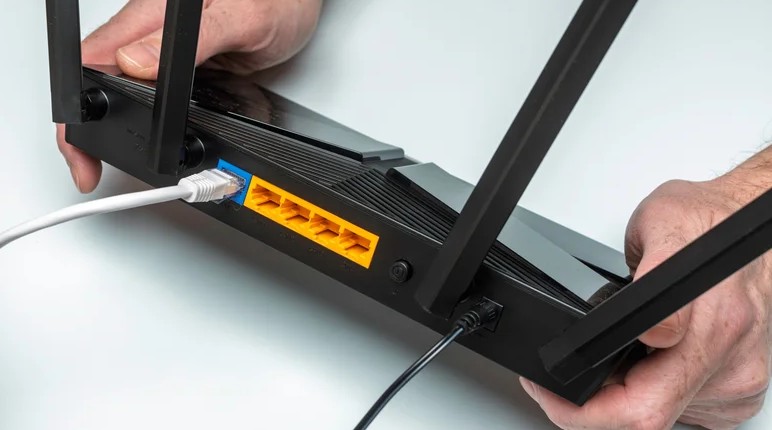
در دهه گذشته، تعداد دستگاههایی که نیاز به اتصال مداوم به اینترنت دارند افزایش یافته است؛ موضوعی که روترها را که اغلب نادیده گرفته میشوند، به مهمترین دستگاه در تقریباً هر خانهای تبدیل کرده است. علاوه بر گوشیها، تبلتها، کنسولهای بازی و کامپیوترها، اکنون پریزهای هوشمند، تلویزیونها، یخچالها، ماشینهای لباسشویی، دوربینهای امنیتی، ترموستاتها و طیف وسیعی از دستگاههای مشابه برای استفاده از یک پهنای باند یکسان با هم رقابت میکنند. با افزایش تعداد دستگاههای متصل، روتر شما طبیعتاً باید سختتر کار کند و همین موضوع ریاستارت کردن آن را پراهمیتتر میسازد. به یاد داشته باشید اگر شبکه خانگی شما نسبتاً ناپایدار به نظر میرسد، ریاستارتهای دورهای میتواند کمککننده باشد.
در مورد بازه زمانی: اگر روتر شما مدرن است باید ماهانه یکبار و اگر نسبتاً قدیمی است هر ۷ تا ۱۵ روز یکبار آن را ریاستارت کنید. همچنین اگر با مشکلات اتصال مواجه شدید، میتوانید روتر را ریاستارت کنید که این کار اغلب مؤثرترین روش حل مشکل است. برای ریاستارت کردن روتر، کافی است آن را از پریز برق بکشید، ۳۰ تا ۴۵ ثانیه صبر کنید و سپس دوباره آن را به برق بزنید.
برای سادهتر کردن این فرآیند، میتوانید ریاستارتها را خودکارسازی کنید. برخی از روترها دارای قابلیت داخلی auto-reboot هستند که به شما امکان میدهد زمانبندی دلخواه خود را تنظیم کنید. این ویژگی معمولاً از طریق پنل مدیریتی (Admin Panel) یا اپلیکیشن همراه روتر در دسترس است. اگر روتر شما این قابلیت را ندارد، گزینه مناسب دیگر استفاده از پریز هوشمند است. به جای روتر، میتوانید پریز هوشمند را طوری تنظیم کنید که برق را به صورت خودکار قطع کرده و پس از ۳۰ تا ۶۰ ثانیه دوباره وصل کند. به خاطر داشته باشید که این روش تنها با پریزهای هوشمندی کار میکند که دارای حافظه داخلی هستند (که البته بیشتر آنها این قابلیت را دارند).
۴. تلویزیونهای هوشمند
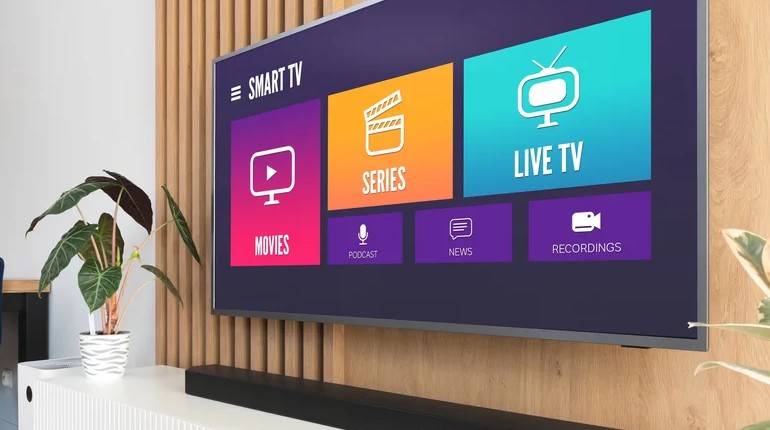
در مورد تلویزیونهای هوشمند، پاسخ قطعی برای اینکه هر چند وقت یکبار باید ریاستارت شوند وجود ندارد؛ چرا که راهنمای دقیقی از سوی سازندگان در این باره ارائه نشده است. اما با توجه به اینکه تلویزیونهای هوشمند امروزه پردازشهای پسزمینه زیادی را اجرا میکنند، باید تلویزیون هوشمند خود را ماهی یکبار ریاستارت کنید. این کار حافظه را پاکسازی کرده و سیستمعامل و برنامههای پسزمینه را از نو اجرا میکند. در اکثر موارد، تلویزیون پس از ریاستارت سریعتر کار خواهد کرد.
به یاد داشته باشید که ری استارت کردن تلویزیون با فشار دادن دکمه Power روی ریموت کنترل یکسان نیست؛ زیرا این کار فقط صفحه نمایش را خاموش کرده و تلویزیون را در حالت مصرف کممصرف (Standby) قرار میدهد. برای ریاستارت کامل، تلویزیون را خاموش کرده، آن را از پریز برق بکشید، ۳۰ تا ۶۰ ثانیه صبر کنید و سپس دوباره آن را به پریز متصل نمایید.
البته همیشه میتوانید تلویزیونهای هوشمند را در فواصل زمانی کوتاهتر یا هنگام بروز مشکل ریاستارت کنید. از جمله مشکلات رایج تلویزیونهای هوشمند که با یک ریاستارت سریع برطرف میشوند میتوان به کندیهای ناگهانی، باز نشدن برنامهها و اشکالات نرمافزاری در اتصال به Wi-Fi اشاره کرد.
۵. ساعتهای هوشمند
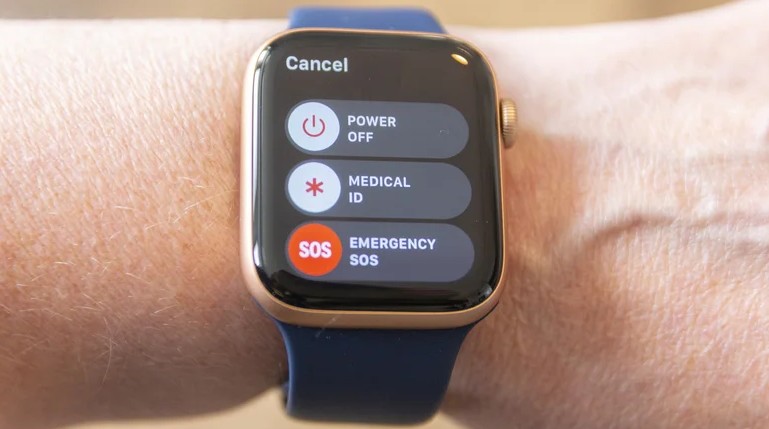
ساعتهای هوشمند در سالهای اخیر محبوبیت فزایندهای پیدا کردهاند و از دیگر دستگاههایی هستند که باید بیشتر از آنچه انجام میدهید ریاستارت شوند. اما شاید تعجبآور باشد که بسیاری از مردم هرگز ساعت هوشمند خود را ریاستارت نمیکنند. ساعت ماهها به صورت مداوم کار میکند و تنها زمانی ریاستارت میشود که شارژ باتری آن تمام شود. با این حال، برای دریافت بهترین عملکرد و تجربهای روان، باید ساعت هوشمند را هفتهای یکبار ریاستارت کنید.
ساعت هوشمند شما نیز مانند گوشیهای هوشمند و کامپیوترها دارای یک سیستمعامل اختصاصی و طیف وسیعی از پردازشهای فعال در پسزمینه است. بنابراین منطقی است که هر از گاهی آن را ریاستارت کنید، حتی اگر نتوانید این کار را به صورت هفتگی انجام دهید. در مورد مراحل ریاستارت ساعت هوشمند، در اکثر موارد فشردن و نگه داشتن دکمه پاور کارساز است. اگر این روش جواب نداد، دفترچه راهنمای ساعت یا وبسایت سازنده را برای مراحل دقیق بررسی کنید.
به یاد داشته باشید که این لیست شامل همه موارد نیست و گجتها و دستگاههای خانگی متعدد دیگری نیز وجود دارند که از ریاستارتهای منظم سود میبرند؛ از جمله اسپیکرها، دانگلها و دستگاههای استریم، کنسولهای بازی، پرینترها و لامپهای هوشمند. بنابراین اگر هر یک از این وسایل را دارید، ریاستارت کردن آنها حداقل ماهی یکبار یا طبق توصیههای سازنده را مد نظر قرار دهید.
منبع: Slashgear