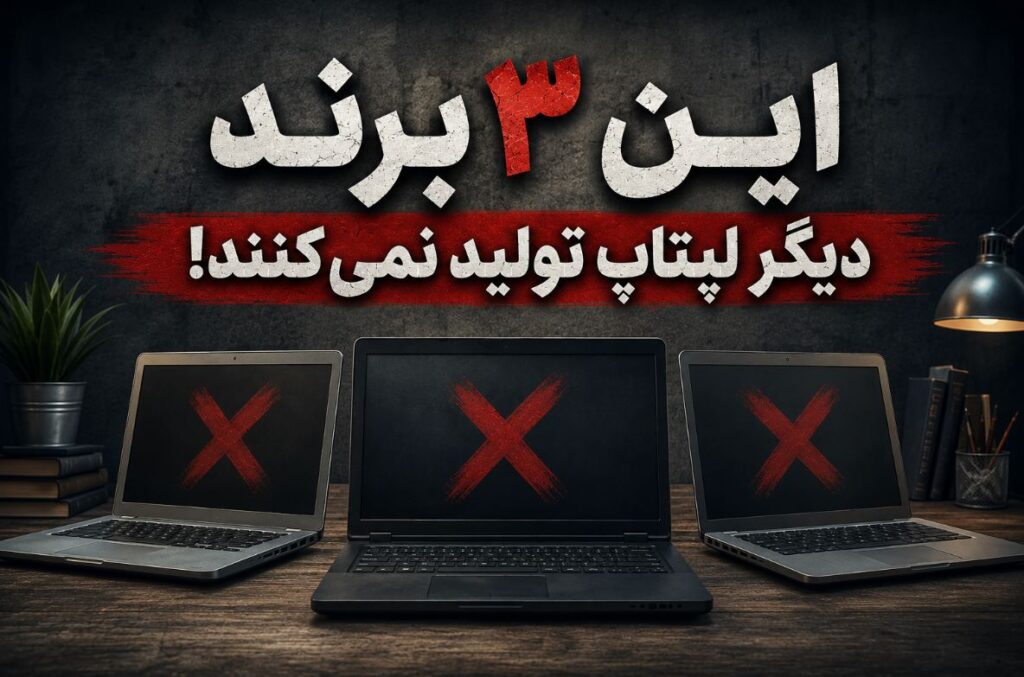

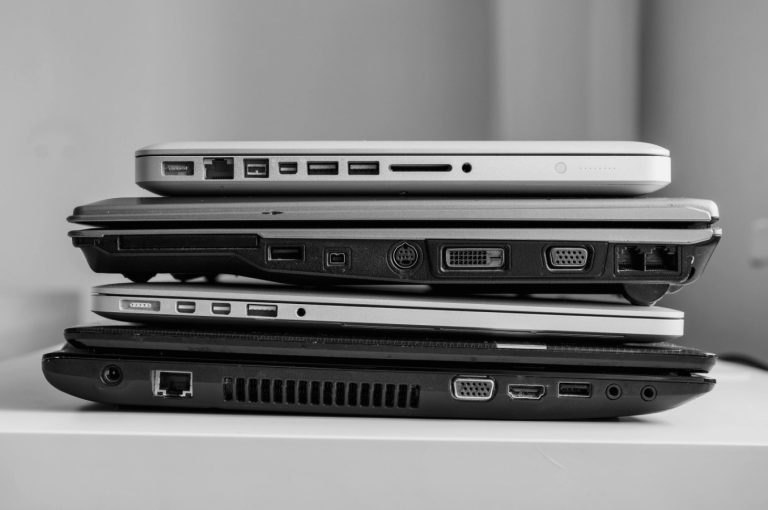


آیا نمیتوانید به جدیدترین سیستمعامل ارتقا دهید؟ آیا عملکردی ضعیف و کند را تجربه میکنید؟ آیا دستگاهی دارید که وقتی مرورگر را باز میکنید، فنهایش به حالت موتور جت میروند؟! اینها ممکن است نشانههایی باشند که لپتاپ شما در حال پیر شدن است. مشکل کامپیوترها این است که مانند گوشیهای هوشمند نیستند که در آنها «قدیمی بودن» قابلسنجشتر است و بیشتر مردم با یک ریتم منظمتر، یعنی تقریباً هر چند سال یک بار، آنها را جایگزین میکنند. کاربران عموماً کامپیوترهای خود را برای مدت طولانیتری نگه میدارند. بنابراین، دقیقاً کدام مشخصات لپتاپ در سال ۲۰۲۶ حکم مرگ یک دستگاه را امضا خواهند کرد؟
ما میخواهیم کاملاً واضح بگوییم که هیچ یک از موارد این فهرست به طور یکجانبه یک لپتاپ را از خدمت خارج نمیکند. دستگاهها اغلب بسیار بیشتر از آنچه سازندگانشان در نظر داشتند، دوام میآورند. در عوض، ما به دنبال مشخصات خاصی هستیم که ممکن است به شدت نشان دهند دستگاه شما کمی فرسوده شده و نیاز به جایگزینی دارد—یا حداقل باید به سمت لینوکس حرکت کند، زیرا لینوکس میتواند سختافزار «منسوخ» را برای دههها زنده نگه دارد. اگر دستگاه شما هر یک از موارد زیر را دارد، ۲۰۲۶ ممکن است سالی باشد که شایسته بازنشستگی است. با اِروتِک همراه باشید.
۱. نداشتن TPM 2.0
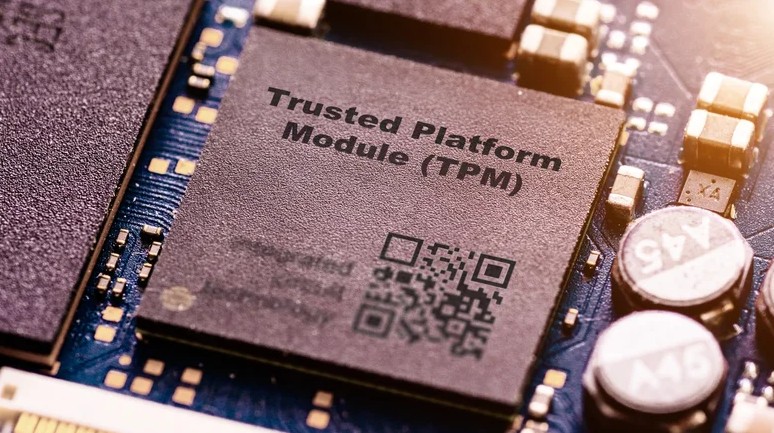
اگر شما نیز از طرفداران حرفهای ویندوز باشد از کیلومترها دورتر، منتظر دیدن این مورد بودید. مایکروسافت با قطع رسمی پشتیبانی از ویندوز ۱۰ در ۱۴ اکتبر ۲۰۲۵، موجی ایجاد و میلیونها میلیون کامپیوتر را در سرما رها کرد. تنها راهحل؟ ارتقا به ویندوز ۱۱! اما به راحتی نمیتوانید این کار را انجام دهید مگر اینکه ماژول پلتفرم مورد اعتماد (TPM) نسخه ۲.۰ داشته باشید. این موضوع نهتنها آزاردهنده بود چون احساس میشد خودسرانه و ناگهانی است، بلکه به این دلیل آزاردهنده بود که مردم فهمیدند چگونه میتوانند محدودیت TPM 2.0 را دور بزنند و ویندوز ۱۱ را به خوبی اجرا کنند. واکنش مایکروسافت؟! سرکوب کردن آن راهحلها و همچنان مجبور کردن مردم به ارتقا، بهجای اینکه اجازه دهد ویندوز ۱۱ زمانی که کار میکند، کار کند. بنابراین اگر شما یک کاربر اختصاصی ویندوز هستید و راهی برای دور زدن الزامات ارتقا پیدا نکردهاید، کامپیوتر شما عملاً منسوخ شده است.
ماندن با ویندوز ۱۰ ایده خوبی نیست. بدون بهروزرسانیهای امنیتی برای وصله کردن آسیبپذیریها، استفاده از کامپیوتر شما به تدریج خطرناکتر میشود و مایکروسافت به نجات شما نخواهد آمد. یک مثال عالی برای این موضوع این است که چگونه ویندوز XP—یک سیستمعامل قدیمی و بدون پشتیبانی—ظرف چند دقیقه پس از اتصال به اینترنت، با سیلی از ویروسها مورد حمله قرار میگیرد. البته ویندوز ۱۰ به اندازه آن آسیبپذیر نیست، اما فقط مسئله زمان است. استفاده از ویندوز ۱۰ برای یک سال ممکن است خیلی بد نباشد، اما استفاده از آن برای دو، سه، چهار، پنج سال مانند بازی کردن باجافزار است.
اگر قصد خرید دستگاه جدیدی ندارید، نصب یکی از بهترین توزیعهای لینوکس برای مبتدیان را در نظر بگیرید. لینوکس رایگان است و برای نیازهای اکثر افراد به خوبی کار خواهد کرد. احتمالاً اکثر توزیعهای لینوکس برای مدت طولانیتری نسبت به مایکروسافت از دستگاه شما پشتیبانی خواهند کرد.
۲. درایو سیستم HDD
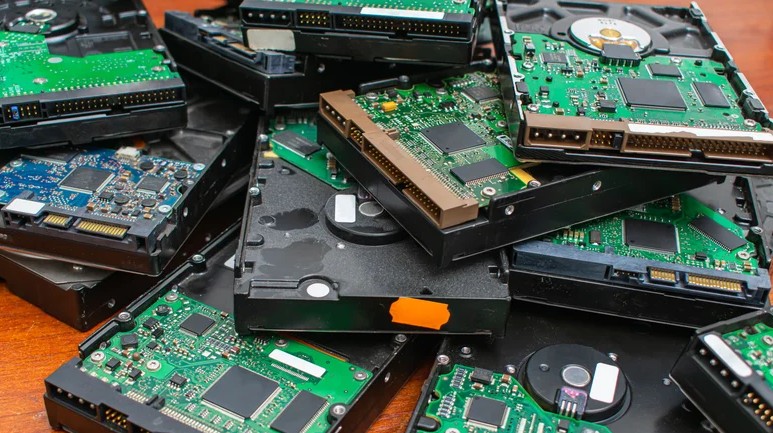
در حدود دهه گذشته، دستگاههای جدید به تدریج درایوهای سیستم (جایی که سیستمعامل شما ذخیره میشود) را از HDDs (هارد دیسکها) به SSDs (درایوهای حالت جامد) تغییر دادهاند. تفاوت اصلی بین SSD و HDD سرعت است. منظور، مقدار زیادی سرعت است. کامپیوترهای مجهز به SSD در عرض چند ثانیه بوت میشوند، عملکرد سریعتر و پرانرژیتری دارند و میتوانند برنامهها و بازیها را تا ۱۰۰ برابر سریعتر بارگذاری کنند، بسته به مدل. البته HDDها هنوز کار را انجام میدهند، اما در سالهای اخیر ما شاهد بودهایم که در برخی کاربردها منسوخ تلقی میشوند. سرعت SSD واقعاً برای بازی اهمیت دارد. عناوین AAA مدرن بیشتری عملاً برای اجرای آنها به SSD نیاز دارند.
در حال حاضر، الزامات SSD برای اجرای اکثر برنامهها (مرورگرها، کلاینتهای ایمیل و پیامرسانها) هنوز به یک امر ضروری تبدیل نشده است. ویندوز ۱۱ به SSD نیاز ندارد، اگرچه ممکن است این تغییر کند؛ تمامی دستگاههایی که از جدیدترین macOS Tahoe پشتیبانی میکنند، درایوهای سیستم SSD دارند. صرفنظر از الزامات سیستم، استفاده از یک HDD برای درایو سیستم، تجربه شما را در مقایسه با SSD بهطرز دردناکی کند خواهد کرد. ما تنها توصیه میکنیم که HDD را بهعنوان حافظه اضافی داشته باشید، مانند درایو دوم درون یک لپتاپ یا یک هارد دیسک اکسترنال.
اگر نمیتوانید کامپیوتر خود را به مدلی که درایو سیستم SSD دارد، ارتقا دهید، ممکن است بتوانید درایو داخلی را جایگزین کنید. مدل کامپیوتر خود را در iFixit بررسی کنید تا ببینید آیا میتوانید این کار را انجام دهید. ممکن است کمی دردسر داشته باشد و شاید بیشتر از آنچه میخواهید هزینه داشته باشد، اما ارزشش را خواهد داشت. تمام آن ثانیههایی که منتظر شروع به کار کامپیوتر، بارگذاری برنامهها و کپی شدن فایلهایتان هستید، در طول سالها به ساعتها وقت تلف شده تبدیل میشوند، و تفاوت واقعاً زمین تا آسمان است.
۳. ۸ گیگابایت رم (یا کمتر)
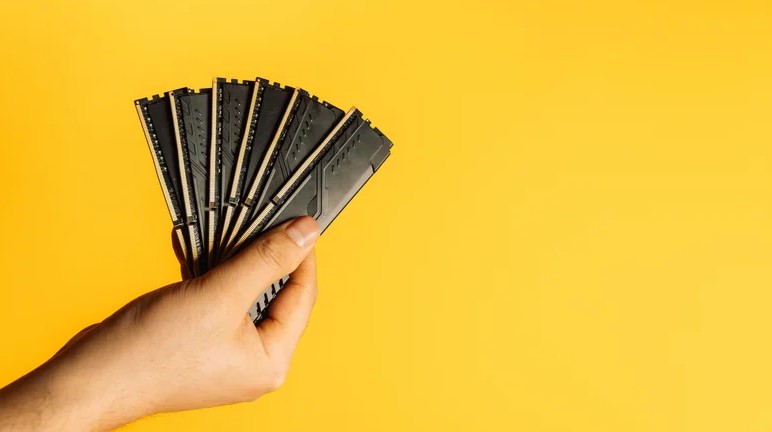
به سادهترین بیان، RAM (حافظه دسترسی تصادفی) حافظه موقتی است که هر آنچه که کامپیوتر شما در یک لحظه در حال اجرا دارد را نگه میدارد. رم بیشتر به این معنی است که میتوانید برنامههای بیشتری را اجرا کرده و بهطور همزمان به دادههای بیشتری دسترسی داشته باشید. با این حال، اگر رم تمام شود، عملکرد کامپیوتر شما بهطور قابلتوجهی بدتر خواهد شد. بگذارید از ابتدا واضح بگوییم: میتوانید با ۸ گیگابایت رم در یک سیستم مدرن سر کنید. ویندوز ۱۱ تنها به ۴ گیگابایت نیاز دارد و قدیمیترین مکبوک ایر پشتیبانیشده با ۸ گیگابایت شروع میشود. اما اگر میتوانید هزینه آن را بپردازید، ارتقا دادن ارزش هر ریال را دارد.
مشکل این است که برنامههای مدرن واقعاً سنگین هستند. ما چهار مرورگر را با اجرای چهار تب آزمایش کردیم و دیدیم که چقدر رم استفاده میکنند. حتی سبکترین آنها—فایرفاکس—حدود ۷۰۰ مگابایت رم استفاده کرد. در همین حال، مرورگرهای مبتنی بر Chromium همگی یک گیگابایت کامل استفاده کردند. حالا تصور کنید ۸ تب، ۱۲ تب، ۱۶ تب، یا صدها تب را اجرا کنید، کاری که برخی افراد انجام میدهند. علاوه بر این واقعیت که احتمالاً Outlook، یک برنامه یادداشتبرداری، برنامه موسیقی، VPN، پیامرسان و غیره را در پسزمینه اجرا میکنید. میتوانید بفهمید که به کجا میرویم. ۸ گیگابایت رم در عصر اینترنت مدرن ما، حتی برای کاربران معمولی، یک فشار شدید است.
متأسفانه، رم در برخی از لپتاپها لحیم شده است، بنابراین ارتقا دادن آن میتواند دشوار یا غیرممکن باشد. نیاز به رم ممکن است مستلزم ارتقا به یک سیستم کاملاً جدید باشد. چقدر باید تهیه کنید؟ ما حداقل ۱۶ گیگابایت را توصیه میکنیم، اما اگر میخواهید برای آینده آماده باشید، ۳۲ گیگابایت رم ممکن است زیادهروی نباشد. همچنین سرعت رم خود را در نظر بگیرید. DDR5 بهطور قابلتوجهی بهتر از نسلهای قبلی DDR4 و DDR3 عمل میکند، بنابراین انتخاب ۱۶ گیگابایت DDR5 سریعتر میتواند بهتر از ۳۲ گیگابایت DDR4 کندتر باشد—البته بسته به مورد استفاده شما.
۴. نداشتن USB-C
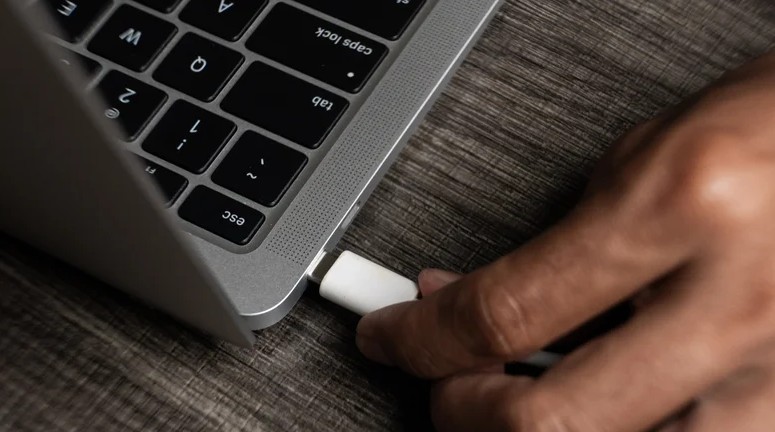
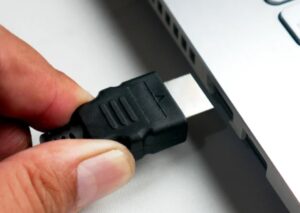
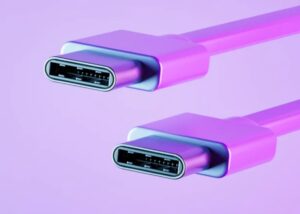
میتوان با اطمینان گفت که USB-C اکنون بسیار نزدیک به جهانی شدن است. جدای از سختافزارهای قدیمیتر، ما آن را در همه چیز میبینیم؛ گوشیهای هوشمند، لپتاپها، دستگاههای ذخیرهسازی USB، هدفونهای بلوتوث، پاوربانکها و حتی گجتهای کوچک و ارزان. یک کابل USB-C میتواند دادهها را انتقال دهد، دستگاهها را شارژ کند، و ویدئو و صدا را انتقال دهد و میتواند از هر جهتی وصل شود. دلایل کمی برای استفاده نکردن از آن وجود دارد. این بدان معنا نیست که USB-A از بین رفته است—ما هنوز آن را به وفور میبینیم—اما تولیدکنندگان به تدریج آن را حتی در جاهایی که مقاومت کرده است، مانند لپتاپها، کنار میگذارند. تمام مکبوکهای فعلی دیگر آن را شامل نمیشوند، به عنوان یک مثال.
باز هم، این بدان معنا نیست که یک لپتاپ که فقط پورتهای USB-A دارد باید دور انداخته شود. با این حال، با موقعیتهای بیشتری مواجه خواهید شد که نبود USB-C به شدت ناخوشایند و احتمالاً حتی مضر است. تصور کنید نیاز به وصل کردن یک فلش USB-C یا یک موس با دانگل گیرنده ۲.۴ گیگاهرتزی USB-C دارید. تصور کنید میخواهید یک درایو USB خارجی بخرید، اما گزینههای بهتر موجود فقط از نسخه USB-C پشتیبانی میکنند. منظور را متوجه میشوید.
این موقعیتها احتمالاً با افزایش فرکانس تکرار خواهند شد زیرا USB-A احتمالاً در سال ۲۰۲۶ و بعد از آن کمتر رایج میشود. البته راهحلهایی مانند استفاده از مبدلهای USB-A به USB-C وجود دارد، اما اینها آزاردهنده میشوند و ممکن است همیشه از همان سرعت انتقال داده و شارژ که میخواهید، پشتیبانی نکنند. هابهای USB و داکینگ استیشنها گزینه دیگری هستند، اما—باز هم—محدودیتهای خود را دارند و مردم اغلب از هابهای USB برای هر چیزی که نباید استفاده میکنند. داشتن یک پورت USB-C اختصاصی که از استانداردهای مدرن مانند تاندربولت پشتیبانی میکند، در آینده یک مزیت خواهد بود.
۵. عمر باتری ضعیف
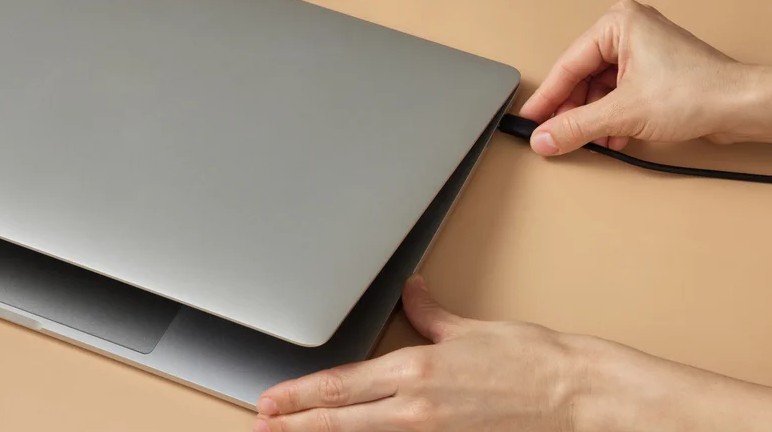
آزمون کوتاه: عمر باتری خوب در یک لپتاپ چگونه به نظر میرسد؟ اگر پاسخ دادید چهار تا پنج ساعت، پس دارید با اطلاعات قدیمی کار میکنید. لپتاپهایی با بهترین عمر باتری در سالهای اخیر—از جمله لپتاپهای ویندوز—در حال حاضر به راحتی یک روز کامل استفاده را قبل از خاموش شدن ارائه میدهند. البته، عمر باتری بهتر اغلب مستلزم استفاده از تراشههای کممصرف ARM64 مانند Snapdragon X Elites و Apple Silicon M-Series است، اما حتی تراشههای x86 نیز میتوانند حدود نیمی از آن را فراهم کنند. بیرون کشیدن نصف روز کاری انرژی از دستگاه شما دیگر یک هنجار نیست، حتی با یک باتری فرسوده که مقداری از شارژ خود را از دست داده است.
متأسفانه، این یکی از مواردی است که تعویض باتری کاری از پیش نمیبرد. بنابراین اگر لپتاپ شما نمیتواند بیش از چند ساعت دور از پریز برق بماند، وقت آن است که به چیزی که میتواند، ارتقا دهید. تفاوت این تغییر جادویی است. دیگر نیازی به حمل شارژرهای بزرگ و حجیم نیست، دیگر اضطراب باتری علاوه بر شارژ کردن گوشی خود ندارید. وقتی برای کار یا هر موقعیت دیگری که لپتاپ شما روز را دور از خانه میگذراند، به یک دستگاه نیاز دارید، یک تغییردهنده بازی است.
۶. نمایشگر ۷۲۰p
بچههای امروزی که نمیدانند دیسک فلاپی چیست، باعث میشود احساس پیری کنیم، اما چیز دیگری که فناپذیری شکننده را یادآوری میکند، این است که ۷۲۰p دیگر HD در یوتیوب نیست. به یاد میآورم در دهه ۲۰۰۰، داشتن یک تلویزیون یا مانیتور کامپیوتر ۷۲۰p شما را تبدیل به آقای پولدار میکرد، اما امروزه حتی گوشیهای ارزانقیمت نیز از آن پیشی میگیرند. در مقایسه با ۱۰۸۰p، یا بهتر، ۱۴۴۰p یا ۴K، رزولوشن ۷۲۰p حتی قابل مقایسه نیست. استفاده از رزولوشن ۷۲۰p در سال ۲۰۲۶ باعث نمیشود کامپیوتر شما از کار بیافتد، اما—مانند سایر گزینههای این فهرست—یک نقطه ضعف قابلتوجه خواهد بود.
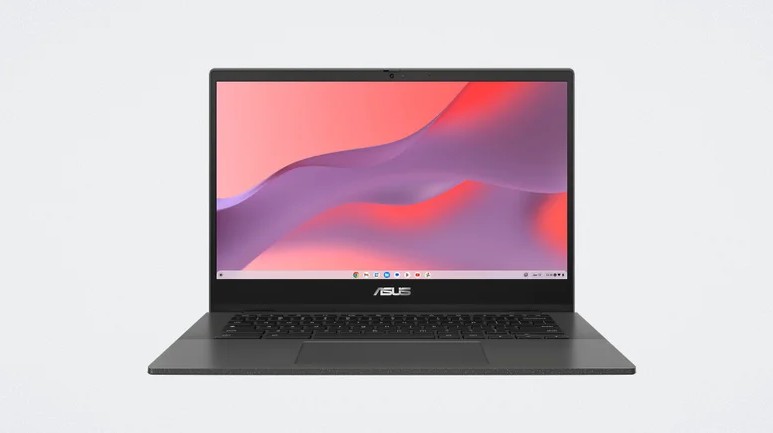
ممکن است برخی از شما سر خود را بخارانید و بپرسید: «آیا مانیتورهای ۷۲۰p مدتی پیش منسوخ نشدند؟» نه کاملاً. هنوز هم میتوان کرومبوکهایی را خرید که مانیتورهای زیر ۱۰۸۰p دارند. این لپتاپ ASUS Chromebook CM14 یک مثال است که دارای رزولوشن ۱۳۶۶ در ۷۶۸ پیکسل است. ممکن است برخی از شما این متن را روی یک لپتاپ قدیمی با مانیتور ۷۲۰p میخوانید که به نوعی به لطف لینوکس، قربانیهای خونی و دعاها، راه خود را به ۲۰۲۵ باز کرده است. دوستان من، وقت ارتقا است.
مزایا کاملاً آشکار هستند. رابط کاربری شما واضحتر بهنظر میرسد، خواندن متن آسانتر است و محتوای فول اچدی یک بهبود محسوس خواهد بود. داشتن رزولوشن کمتر از ۱۰۸۰p میتواند در صورت داشتن اشتراک نتفلیکس که از رزولوشن بالاتری پشتیبانی میکند، به معنای واقعی کلمه اتلاف پول باشد. از بین تمام علامتهای این فهرست، این مورد درست بعد از نداشتن ماژول TPM 2.0 به عنوان یک “باید ارتقا یابد” قرار میگیرد.
منبع: Slashgear