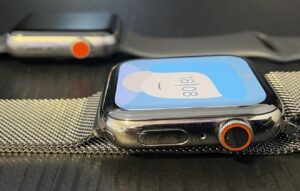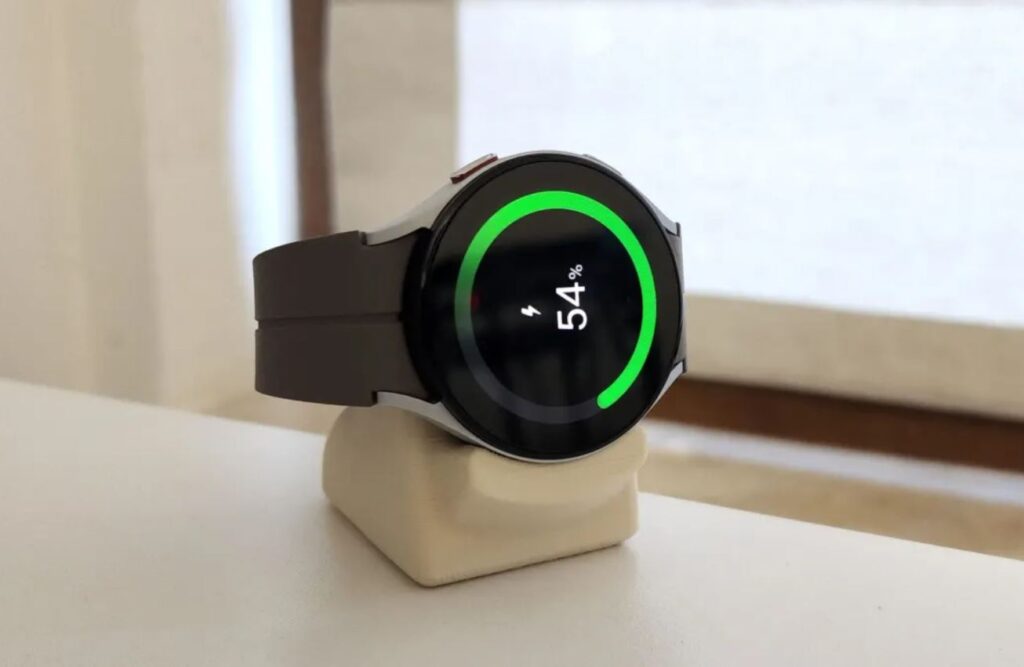


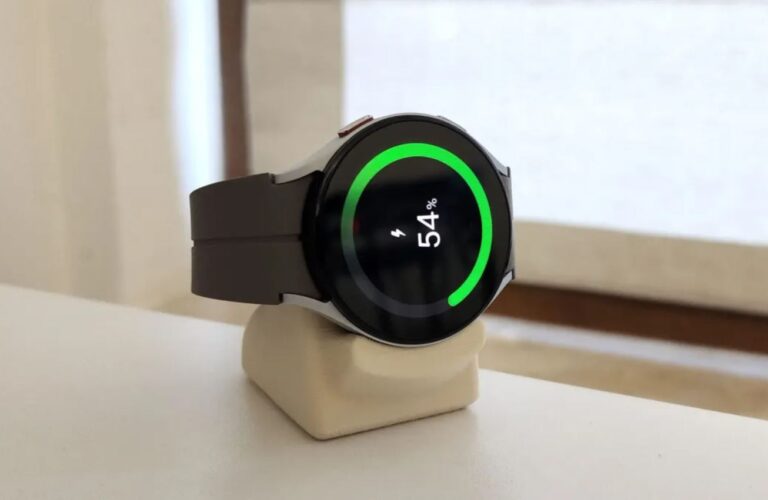


وقتی صحبت از بهترین ساعتهای هوشمند در دنیای اندروید به میان میآید، گزینهها معمولاً به آخرین مدل پیکسل واچ گوگل و گلکسی واچ سامسونگ محدود میشوند. هر دو ساعت پیکسل واچ ۴ و گلکسی واچ ۸ گزینههای فوقالعادهای هستند و اینکه کدامیک را انتخاب کنید بجز هزینه به عواملی دیگر هم بستگی دارد؛ مانند اینکه آیا گوشی پیکسل گوگل دارید یا سامسونگ، ترجیحات طراحیتان چیست یا حتی کدام رابط کاربری را بیشتر میپسندید. سامسونگ گزینههای بیشتری را نیز ارائه میدهد، مانند سری واچ کلاسیک و واچ اولترا. به همین دلیل، ممکن است تصمیم بگیرید یک ساعت هوشمند سامسونگ بخرید. اگرچه این ساعت در شرایط مختلف بسیار خوب کار میکند، اما یک مشکل وجود دارد که گریبانگیر بیشتر ساعتهای اندرویدی — از جمله گلکسی واچ — است: عمر باتری متوسط!
در بیشتر روزها، گلکسی واچ شما ممکن است یک روز کامل دوام بیاورد، اما احتمالاً مجبور خواهید شد درست قبل از رفتن به رختخواب آن را به شارژر وصل کنید. خب، این اصلاً ایدهآل نیست، زیرا ممکن است بخواهید از ساعت برای ردیابی وضعیت خواب خود یا تنظیم آلارم استفاده کنید. خوشبختانه، راههایی برای بهبود و افزایش عمر باتری گلکسی واچ وجود دارد. چه بخواهید ساعت را هنگام خواب به دست داشته باشید و چه در سفر باشید و چند ساعت با شارژر فاصله داشته باشید و شدیداً بخواهید آن ۱۰ درصد آخر باتری چند ساعت بیشتر دوام بیاورد، در اینجا ترفندهایی وجود دارد که میتوانید برای حداکثر کردن شارژدهی باتری گلکسی واچ سامسونگ از آنها استفاده کنید. با اِروتِک همراه باشید.
۱. قابلیت صفحه نمایش همیشه روشن و روشن شدن با بالا آوردن مچ را غیرفعال کنید
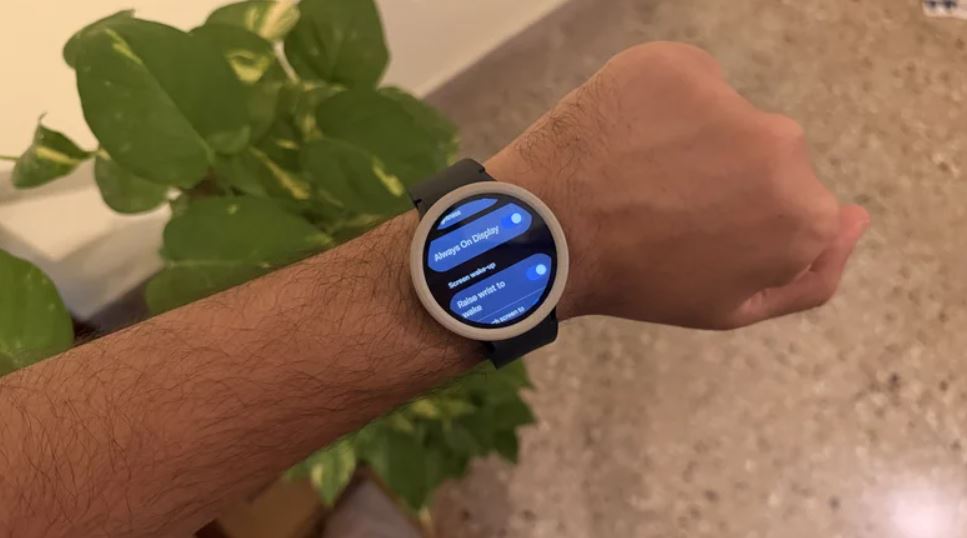
یکی از کاربردیترین ویژگیهایی که اکثر کاربران در تمام ساعتهای هوشمند (و گوشیهای هوشمند) عاشقش هستند، قابلیت صفحه نمایش همیشه روشن (Always-on Display) است. این واقعیت که میتوانید به سادگی و درست مانند یک ساعت سنتی، با یک نگاه به ساعت هوشمند خود زمان را بررسی کنید، بسیار دلچسب است. این ویژگی ظاهر ساعت را کلاسیکتر هم میکند، البته احتمالاً افراد زیادی این ویژگی را روشن نگه میدارند. اما متأسفانه، صفحه نمایش همیشه روشن یکی از مصرفکنندهترین قابلیتها در هر دستگاهی است، چه برسد به یک ساعت هوشمند با یک باتری کوچک. بنابراین اگر در موقعیتی هستید که میخواهید باتری را حفظ کنید، یا میدانید روز طولانی در پیش دارید، بهتر است این ویژگی را خاموش کنید.
به مسیر Settings > Display > Always On Display بروید و آن را غیرفعال کنید. حالا که در این بخش هستید، ویژگی دیگری نیز در گلکسی واچ شما وجود دارد که باتری را سریعتر خالی میکند: روشن شدن با بالا آوردن مچ (Raise to wake). شتابسنج ساعت هر بار که مچ دست خود را بلند میکنید، آن را تشخیص داده و صفحه نمایش را روشن میکند. این کار شما را از زدن روی صفحه نمایش ساعت قبل از انجام یک کار معاف میکند. باز هم، با اینکه این قابلیت بسیار راحت است، اما روشن نگه داشتن این سنسور در پسزمینه، شارژ بیشتری مصرف میکند. از همان منو، گزینه Raise wrist to wake را خاموش کنید. شما میتوانید بر اساس موقعیتهایی که نیاز دارید ساعت بیشتر دوام بیاورد یا زمانهایی که راحتی کاربری برایتان اولویت دارد، این ویژگیها را فعال یا غیرفعال کنید.
۲. تشخیص عبارت “Hey Google” را خاموش کنید
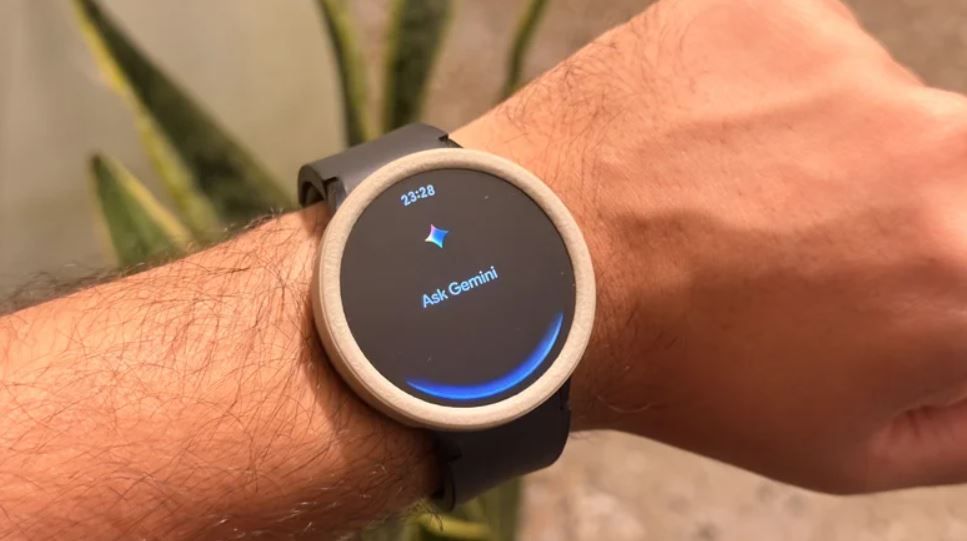
با تبدیل شدن هوش مصنوعی به یک قابلیت فراگیر که تقریباً همه در هر دستگاهی از آن استفاده میکنند، تعجبآور نیست که کسی از جمینای (Gemini) روی گلکسی واچ خود استفاده کند. به هر حال، اگر میخواهید وقتی دستهایتان بند است سریعاً یک یادآور تنظیم کنید، پیشبینی هوا را بررسی کنید یا حتی با کسی تماس بگیرید یا پیام بفرستید، این ابزار بسیار مفیدی است. یکی از سادهترین راهها برای فراخوانی جمینای، نزدیک کردن ساعت به دهان و گفتن عبارت محرک “Hey Google” است. اگرچه این کار راحت است، اما باتری را به سرعت خالی میکند، زیرا ساعت شما تمام مدت بیدار میماند تا گوش به زنگِ شنیدن این عبارت محرک باشد. وقتی تلاش میکنید باتری ساعت را به حداکثر توانش برسانید، این موضوع قطعاً ایدهآل نیست.
متأسفانه، اپلیکیشن بومی جمینای در سیستمعامل Wear OS قابلیت خاموش کردن این ویژگی را درون خود ندارد، بنابراین باید از گوشی متصل به آن استفاده کنید. با غیرفعال کردن این عبارت محرک، همچنان میتوانید با اختصاص دادن یکی از دکمههای کناری ساعت به جمینای (به طوری که با نگه داشتن طولانی یا دو بار فشردن آن باز شود)، این هوش مصنوعی را فراخوانی کنید. همچنین میتوانید با بالا کشیدن صفحه اصلی ساعت و انتخاب جمینای از منوی برنامهها، آن را به صورت دستی اجرا کنید.
۳. فرکانس پایش ضربان قلب را کاهش دهید
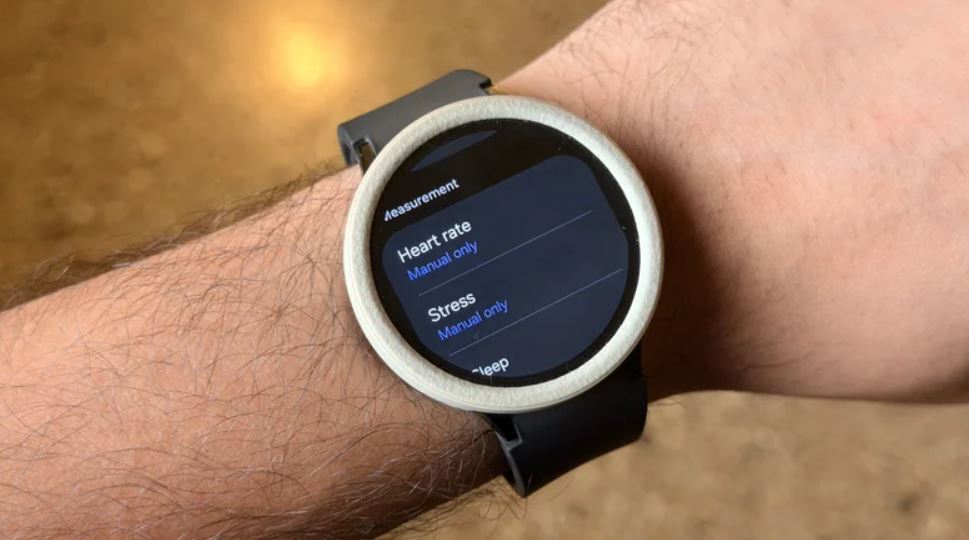
یکی از دلایل اصلی دیگری که برخی از کابران ساعت هوشمند میخرند، ردیابی و پایش سلامتی است. اگر میخواهید به تناسب اندام برسید، زیر نظر داشتن معیارهایی مانند تعداد قدمهای برداشتهشده و کالریهای سوزاندهشده بسیار مهم است. البته میتوانید تمریناتی مانند دویدن، دوچرخهسواری و شنا را نیز در گلکسی واچ ردیابی کنید. چه در حال ورزش باشید و چه در حال خواب، یک معیار وجود دارد که همیشه در زمان دست داشتن ساعت در حال ردیابی است: ضربان قلب شما. سامسونگ به شما اجازه میدهد ضربان قلب خود را از طریق ساعتهای هوشمندش به صورت «مداوم» یا در «فواصل ۱۰ دقیقهای» ردیابی کنید. اگرچه هر دوی این گزینهها دادههای دقیقی از ضربان قلب ارائه میدهند، اما نیاز دارند که سنسور دائماً در پسزمینه کار کند و این منجر به مصرف مداوم باتری میشود.
اگر میخواهید بهترین عمر باتری را از سامسونگ گلکسی واچ خود بگیرید، سنجش ضربان قلب را روی حالت Manual only (فقط دستی) تنظیم کنید. میتوانید این کار را با باز کردن برنامه Samsung Health و رفتن به مسیر Settings > Heart rate انجام دهید. با این کار، گلکسی واچ شما دیگر بهطور خودکار ضربان قلبتان را ثبت نمیکند، که البته اگر پارامترهایی مانند سطح استرس و ضربان قلب در حالت استراحت را ردیابی میکردهاید، این کار میتواند دادههای شما را ناقص کند. با این حال، اگر میخواهید ساعتتان بیشتر دوام بیاورد، این هزینهای است که باید بپردازید. متناوباً، اگر تنظیمات پایش ضربان قلب شما روی حالت سنجش مداوم (Measure continuously) است، میتوانید آن را به “Every 10 minutes while still” (هر ۱۰ دقیقه در حالت سکون) تغییر دهید تا در عین حال که ضربان قلب را در فواصل زمانی منظم اندازه میگیرید، در مصرف باتری نیز صرفهجویی کنید.
۴. اتصال LTE را خاموش کنید
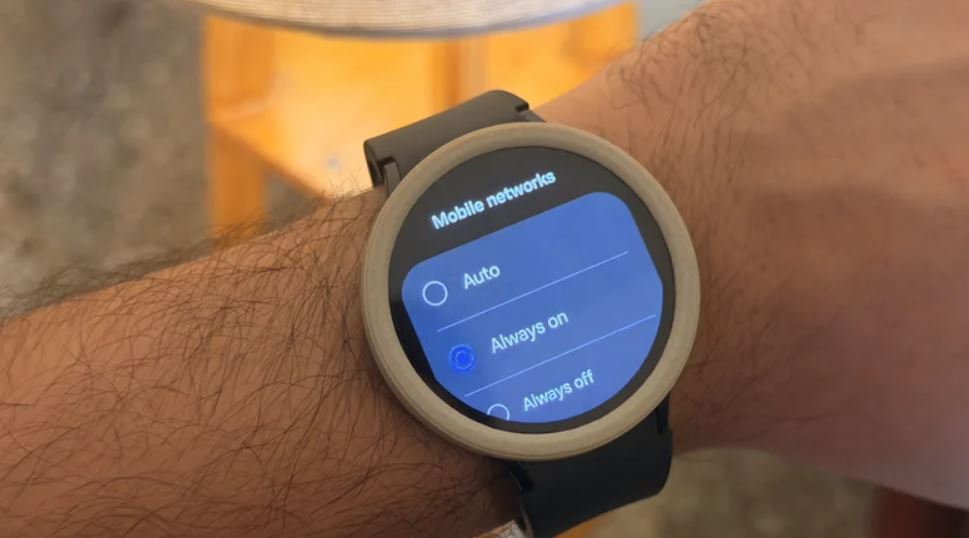
دو نوع گلکسی واچ برای خرید وجود دارد: مدل «فقط بلوتوث» و مدل «بلوتوث + LTE». نسخه بلوتوث برای بیشتر کاربردها کافی است، چرا که بیشتر افراد همیشه گوشی هوشمندشان را همراه خود دارند. برای توضیح بیشتر: گلکسی واچ از طریق بلوتوث به گوشی هوشمند شما متصل میشود. ساعت از این طریق به اینترنت وصل میشود، دادهها را با گوشی همگامسازی میکند و اعلانها و تماسهای دریافتی را روی مچ دست شما نشان میدهد. با این حال، برای اینکه این قابلیت کار کند، ساعت شما باید همیشه در محدوده بلوتوث گوشی باشد. اما اگر هر روز صبح بدون گوشی به باشگاه یا دویدن بروید چه؟ در این صورت نمیتوانید تماسها را دریافت کنید، به پیامها پاسخ دهید یا هر کار دیگری را که نیاز به اتصال شبکه دارد روی ساعت خود انجام دهید.
اینجاست که نسخه LTE به کار میآید. از آنجاییکه این مدل دارای یک سیمکارت الکترونیکی (eSIM) مستقل است، میتوانید حتی زمانی که نزدیک گوشی خود نیستید از ساعت استفاده کنید. در حالیکه این قابلیت بسیار کاربردی است، اما مجهز بودن ساعت به فرستنده و گیرندههای رادیویی اختصاصی به این معنی است که ساعت دائماً در حال جستجوی شبکه است و این امر منجر به تخلیه شدیدتر باتری میشود. این هزینه ممکن است برای خیلی از افراد ارزشش را داشته باشد. اما در روزهایی که میخواهید دوام باتری را در اولویت قرار دهید، بهتر است اتصال LTE را خاموش کنید. به مسیر Settings > Connectivity > Mobile networks بروید و تنظیمات را به Always off (همیشه خاموش) تغییر دهید. اگر میخواهید متصل بمانید و در عین حال ساعت باتری کمتری مصرف کند، به جای گزینه Always-on، حالت Auto (خودکار) را انتخاب کنید.
۵. حالت صرفهجویی در مصرف انرژی را فعال کنید
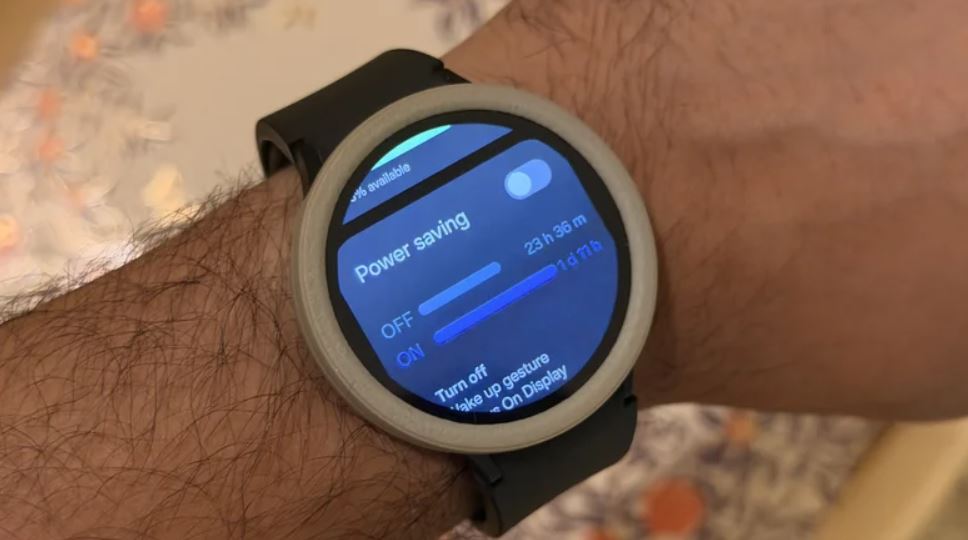
میزان دوام باتری سامسونگ گلکسی واچ کاملاً به الگوهای استفاده شما در طول روز بستگی دارد. اگر یک تمرین ورزشی را به مدت یک ساعت با روشن بودن تمام سنسورها در پسزمینه ردیابی کنید، به چندین تماس روی ساعت پاسخ دهید و از طریق صفحه نمایش با برنامههای مختلف کار کنید، باتری ساعت قطعاً سریعتر خالی میشود. البته میتوانید از تمام ترفندهای ذکرشده در بالا برای افزایش زمان آمادهبهکار (standby) استفاده کنید، اما اگر میزان استفاده شما بالا باشد، شاید کمک چندانی نکنند. برای چنین کاربرانی، بهترین راه برای روشن نگه داشتن ساعت برای مدت طولانیتر، استفاده از قابلیت صرفهجویی در مصرف انرژی (Power Saving) است. منوی تنظیمات سریع را از بالای صفحه ساعت به پایین بکشید، سپس منوی صرفهجویی در مصرف انرژی را که با نماد یک باتری همراه با یک برگ نشان داده شده است، پیدا کنید.
به محض فعال کردن آن، گلکسی واچ شما به طور خودکار تمام ویژگیهایی را که باتری بیشتری مصرف میکنند خاموش میکند. در کنار آن، روشنایی صفحه نمایش و مدت زمان روشن ماندن صفحه (timeout) را کاهش میدهد؛ عملکرد پردازنده، استفاده از شبکه در پسزمینه، ردیابی موقعیت مکانی و همگامسازی دادهها را محدود میکند؛ بهعلاوه گزینهای برای محدود کردن ویژگیهای ردیابی سلامتی نیز در اختیارتان میگذارد. در صفحه حالت صرفهجویی در مصرف انرژی، حتی میتوانید ببینید که ساعت هوشمند شما با فعال بودن این حالت چقدر دوام میآورد و بدون آن چقدر.
منبع: Slashgear