


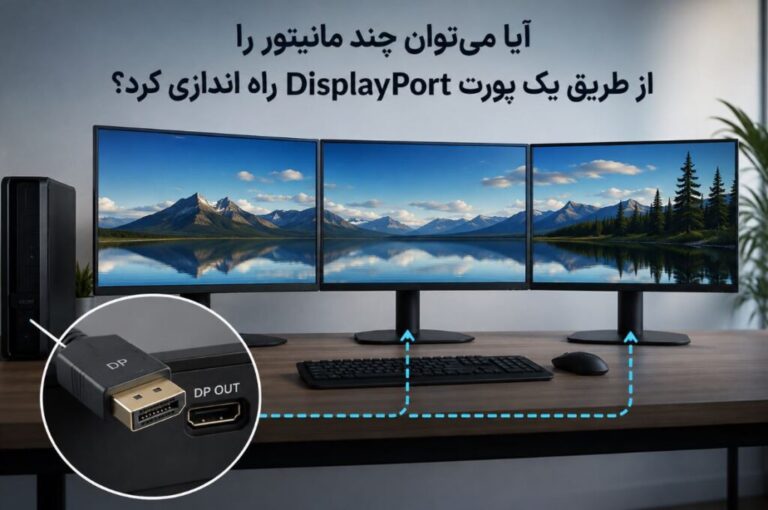


فناوری از روزگار مانیتورهای CRT و صفحهنمایشهای کوچک مسیر زیادی را پیموده است. این روزها افراد میتوانند برای افزایش بهرهوری یا سرگرمی، ایستگاههای کاری با چند مانیتور را راهاندازی کنند (و اغلب این کار را انجام میدهند). با این حال در اینجا یک سؤال مهم مطرح میشود، آیا میتوان چند مانیتور را از طریق یک پورت DisplayPort راه اندازی کرد؟ برای بررسی این موضوع با اِروتِک همراه باشید.
پاسخ کوتاه «بله» است. در واقع، یک اتصال DisplayPort میتواند کاری فراتر از این انجام دهد؛ به همین دلیل است که شاید بهتر باشد استفاده از کابلهای HDMI را کنار گذاشته و به سراغ آن بروید.
با استفاده از فناوری MST (مخفف Multi-Stream Transport) در DisplayPort، میتوانید چند جریان ویدیویی را به طور همزمان ارسال کرده و دو یا چند مانیتور را از طریق یک پورت خروجی اجرا کنید. با این حال، کار به این سادگیها هم نیست؛ زیرا در وهله اول به سختافزار مناسب نیاز دارید. مانیتورها و روش اتصال شما باید از فناوری و پهنای باند لازم پشتیبانی کنند (موضوعی که قبل از خرید مانیتور جدید باید از آن مطلع باشید). فناوری MST همراه با استاندارد DisplayPort 1.2 معرفی شد، بنابراین برای کارکرد این قابلیت، مانیتورهای شما باید از MST پشتیبانی کنند. بررسی این موضوع از قبل بسیار مهم است؛ در غیر این صورت با سیگنال DisplayPort خود به مشکل خواهید خورد.
چگونه دو مانیتور را با یک DisplayPort متصل کنیم؟
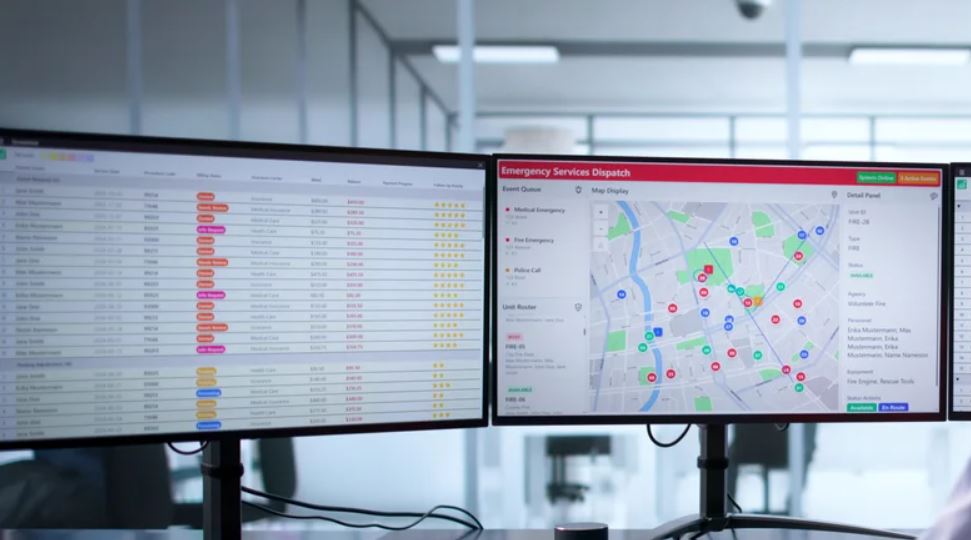
روش کار به این صورت است که مانیتورها را به روش «اتصال زنجیرهای» (Daisy-Chain) به یکدیگر متصل میکنید؛ یعنی کامپیوتر خود را با یک کابل DisplayPort به مانیتور اول متصل کرده، سپس کابل دیگری را از خروجی DisplayPort مانیتور اول به ورودی DisplayPort مانیتور دوم وصل میکنید و این روند را ادامه میدهید. فقط به خاطر داشته باشید که همه مانیتورها از اتصال زنجیرهای پشتیبانی نمیکنند و تنها سه نوع پورت امکان این نوع اتصال را فراهم میکنند:
- DisplayPort مجهز به فناوری MST
- USB-C با قابلیت DisplayPort Alt Mode
- Thunderbolt مجهز به فناوری MST
اگر مانیتورهای شما از اتصال زنجیرهای پشتیبانی نمیکنند، راهکار دیگری به نام هاب MST وجود دارد. این دستگاه مانند یک اسپلیتر (جداکننده) عمل میکند؛ یک کابل DisplayPort را دریافت کرده و سیگنال آن را بین چند خروجی (از نوع DisplayPort یا انواع دیگر اتصالات) تقسیم میکند. از نظر فنی، میتوانید از یک اسپلیتر معمولی DisplayPort با فناوری SST (مخفف Single Stream Transport) نیز استفاده کنید، اما برخلاف فناوری MST، در این حالت فقط یک تصویر یکسان روی دو مانیتور تکرار (Mirror) خواهد شد.
تاثیر بر نرخ نوسازی و رزولوشن
توجه داشته باشید که اتصال زنجیرهای ممکن است نرخ نوسازی (Refresh Rate) و رزولوشن مانیتورها را کاهش دهد. وقتی چند مانیتور را از طریق یک پورت DisplayPort متصل میکنید، همگی مجبورند پهنای باند موجود را بین خود تقسیم کنند. این موضوع لزوماً به معنای افت عملکرد نخواهد بود، اما برای مثال، استفاده از دو مانیتور با رزولوشن بالا و نرخ نوسازی سریع، به پهنای باند بهمراتب بیشتری نسبت به دو مانیتور استاندارد 1080p با فرکانس ۶۰ هرتز نیاز دارد. این امر به نسخه اتصال شما بستگی دارد؛ زیرا استانداردهای جدیدتری مانند DisplayPort 1.4، DisplayPort 2.0، DisplayPort 2.1 یا Thunderbolt 4 پهنای باند بسیار بیشتری را ارائه میدهند.
اگر به دنبال خرید یک مانیتور جدید برای راهاندازی سیستم چندمانیتوره هستید، پیشنهاد میکنیم قیمت انواع مانیتور را در فروشگاه اِروتِک مشاهده و مقایسه کنید. |
منبع: Slashgear