







استفاده از گوگل شیت (Google Sheets) یا کاربرگنگار در کسبوکارها به عنوان پایگاه دادهای برای موجودی کالا، اطلاعات کارکنان و دادههای فروش و درآمد، اتفاقی کاملاً رایج است. با این حال، این نرمافزار تحتوب صرفاً برای کاربردهای حرفهای نیست؛ دانشجویان و دانشآموزان نیز برای محاسبه نمرهها، سازماندهی دادههای پژوهشی و مدیریت برنامه امتحانات خود به شدت به آن متکی هستند. کاربردهای شخصی گوگل شیت هم که جای خود دارد؛ دهها قالب (Template) آماده برای اهداف مختلف مانند برنامهریزی وجبات غذایی، ثبت تمرینات ورزشی و پیگیری عادات روزانه وجود دارد. فهرست کاربردهای گوگل شیت تمامنشدنی است.
اما انعطافپذیری این برنامه به همینجا ختم نمیشود. درست همانطور که مایکروسافت اکسل کاربردهای غیرمنتظرهای دارد، گوگل شیت هم چند قابلیت شگفتانگیز در آستین دارد. در ادامه ۶ روش خلاقانه را بررسی میکنیم که شاید هرگز فکرش را هم نمیکردید بتوان از گوگل شیت برای آنها استفاده کرد؛ از طراحی دکوراسیون خانه گرفته تا اجرای برخی بازیهای نوستالژیک. با اِروتِک همراه باشید.
۱. تبدیل گوگل شیت به صفحه نقاشی Etch A Sketch
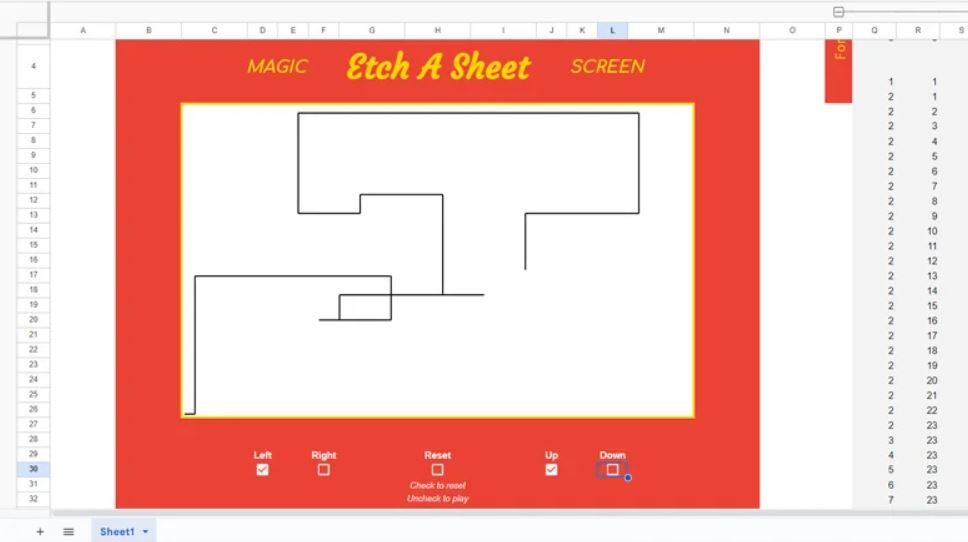
آن زمان را به یاد دارید که با کشیدن یک ردیف خانه روی صفحه نقاشی جادویی (Etch A Sketch) احساس میکردید داوینچی هستید؟ خب، شما میتوانید بدون نیاز به خرید خود این اسباببازی، آن احساس را به صورت رایگان بازآفرینی کنید. تنها چیزی که نیاز دارید گوگل شیتس است.
بن کالینز (Ben Collins)، از علاقهمندان به گوگل شیتس، پس از اینکه دید یکی از فرزندانش از این اسباببازی برای کشیدن نقشه گنج استفاده میکند، الهام گرفت تا یک Etch A Sketch در گوگل شیتس بسازد — که آن را Etch A Sheet مینامد. نسخه او به جای دو دکمه چرخشی و قابلیت تکان دادن برای پاک کردن، با پنج چکباکس کنترلی کار میکند: دو چکباکس اول (Left و Right) برای کشیدن خطوط افقی هستند، چکباکس وسطی (Reset) برای پاک کردن کل صفحه است و دو چکباکس آخر (Up و Down) برای ایجاد خطوط عمودی استفاده میشوند. البته نقاشی در اینجا برخلاف اسباببازی واقعی که آخرین موقعیت را حفظ میکند، همیشه از گوشه سمت چپ و پایین صفحه شروع میشود.
بن برای ساخت Etch A Sheet تنها از فرمولها و توابع داخلی برنامه استفاده کرده است؛ مانند تابع IF برای دکمهها، محاسبات تکرارشونده (Iterative calculation) برای مختصات و فرمول Sparkline برای رسم خط. او در پست وبلاگ خود هر تابع و فرمول را توضیح داده تا اگر بخواهید بتوانید آن را از صفر بازسازی کنید. با این حال، او یک قالب آماده و راحت نیز ارائه کرده که اگر ترجیح میدهید مستقیماً سراغ بازی بروید، میتوانید یک کپی از آن تهیه کنید.
۲. بازی تتریس (Tetris) در گوگل شیتس
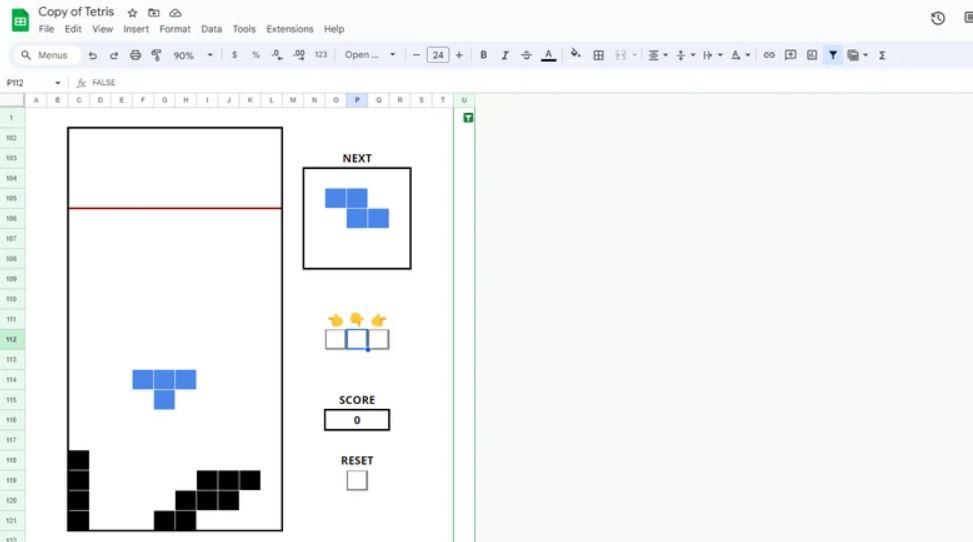
با توجه به اینکه بازی تتریس تقریباً در همهجا قابل دسترسی است — از دستگاههای iOS و مرورگرهای وب گرفته تا کنسولهای بازی — گوگل شیتس احتمالاً آخرین جایی است که انتظار دارید در آن بازی کنید. با این حال، تایلر رابرتسون (Tyler Robertson)، مهندس نرمافزار مقیم بریتانیا، این کار را ممکن کرده است.
نسخه تتریس تایلر شبیه به یک بازی تتریس پایه به نظر میرسد؛ بلوکهایی با اشکال مختلف از بالای جدول میافتند و هنگامی که آنها را در پازلی که میسازید جای میدهید، به اشکال ثابت و غیرقابل حرکت تبدیل میشوند. اما در این بازی، بلوکها به خودی خود “سقوط” نمیکنند — در عوض، شما دکمهای را فشار میدهید تا آنها را پایین بیاورید. این موضوع تا حدودی فشار بازی را کاهش میدهد و آن را آرامتر میکند، اما همچنان چالش بالایی دارد.
برخلاف سایر بازیهای تتریس، شما امکان چرخش بلوکهای در حال سقوط را ندارید و تنها میتوانید آنها را به چپ یا راست حرکت دهید. همچنین یک خط قرمز در بالای جدول وجود دارد که باید نگران آن باشید؛ اگر پازل شما از آن خط عبور کند، بازی تمام میشود (Game Over) و برای بازی مجدد باید آن را ریست کنید. البته با پاک کردن هر ردیف کامل، یک امتیاز کسب میکنید.
این بازی تتریس در گوگل شیتس بدون هیچ اسکریپت خارجی یا برنامه جاسازیشدهای ساخته شده و تنها از توابع بومی گوگل شیتس بهره میبرد. در این بازی از توابعی مانند AND ،COUNTIF و IF استفاده خواهید کرد. همچنین میتوانید برای دسترسی آسانتر، صرفاً یک کپی از قالب تتریس تایلر تهیه کنید. اگر تتریس مورد علاقه شما نیست، او مجموعهای از بازیهای دیگر را دارد که میتوانید در گوگل شیتس بازی کنید؛ از جمله شطرنج، Sheetle (همان Wordle اما در شیتس)، مینروب (Minesweeper) و حتی اتاق فرار (Escape Room).
۳. طراحی نقشه و پلان خانه در گوگل شیتس
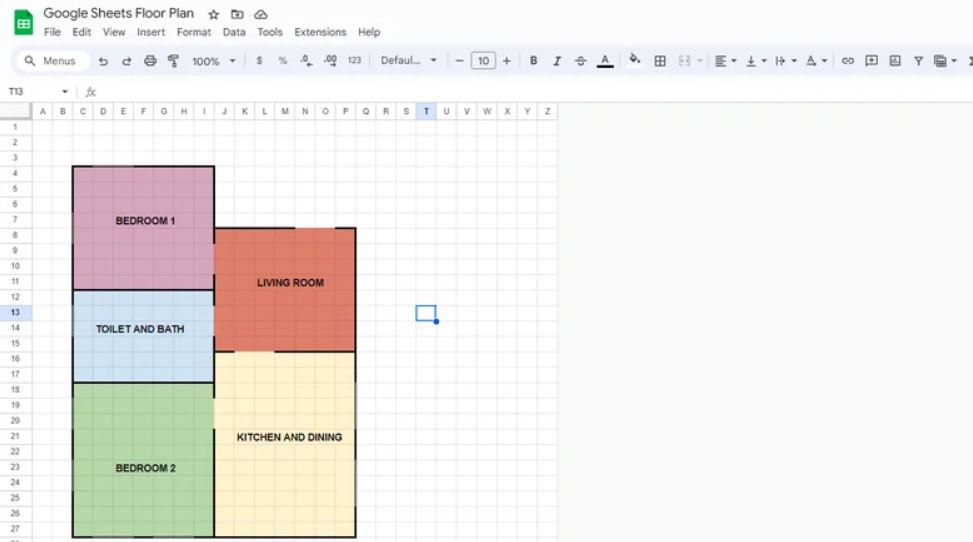
دهها برنامه پیشرفته برای برنامهریزی و طراحی خانه در دسترس است. اگرچه آنها ممکن است ویژگیهای جذابی مانند مدلسازی سهبعدی و افزودن مبلمان داشته باشند، اما شاید نخواهید دردسر یادگیری یک برنامه جدید را تحمل کنید؛ بهخصوص اگر قرار باشد پلان خانه خود را فقط یکبار طراحی کنید. در این صورت، میتوانید به گوگل شیتس قدیمی و آشنا روی آورید.
جدولها و قابلیتهای ساده گوگل شیتس، آن را به ابزاری عالی برای ایجاد پلانهای ساده ساختمانی تبدیل کرده است. برای استفاده از آن بدین منظور، ابتدا باید سلولها را به مربع تبدیل کنید. این کار باعث میشود همهچیز متناسب به نظر برسد و مقیاس دقیقی داشته باشید. سپس تصمیم بگیرید که هر سلول نشاندهنده چه مقیاسی باشد؛ میتوانید نسبت ۱ سلول = ۱ فوت یا ۱ سلول = ۱ متر را انتخاب کنید.
از آنجا میتوانید سراغ بخش جذاب کار بروید: کشیدن نقشه. کافی است دور گروه سلولهایی که اتاقهای شما را تشکیل میدهند حاشیه (Border) بکشید. از خطوط ضخیم برای دیوارها، خطوط دوتایی برای پنجرهها و بدون خط برای درها استفاده کنید. حتی میتوانید سلولها را رنگآمیزی کنید تا هر اتاق را به صورت بصری از اتاق بعدی جدا سازید. اگر میخواهید یک گام فراتر بروید، گزینهای برای درج اشکال و نقاشیهای مبلمان در شیت وجود دارد تا ظاهر یک پلان واقعی را به آن ببخشد.
هنگامی که همه چیز را در نقشه مرتب کردید، میتوانید یک برگه (Sheet) جدید در همان فایل ایجاد کنید و از آن طبق معمول برای ذخیره دادههای ثابت بهره ببرید؛ مانند لینکهای مبلمان و دکوراسیون خانهای که قصد دارید آنلاین بخرید، یا آدرس فروشگاههایی که قصد بازدید از آنها را دارید.
۴. برنامهریزی برای چیدمان کاشیها در گوگل شیتس
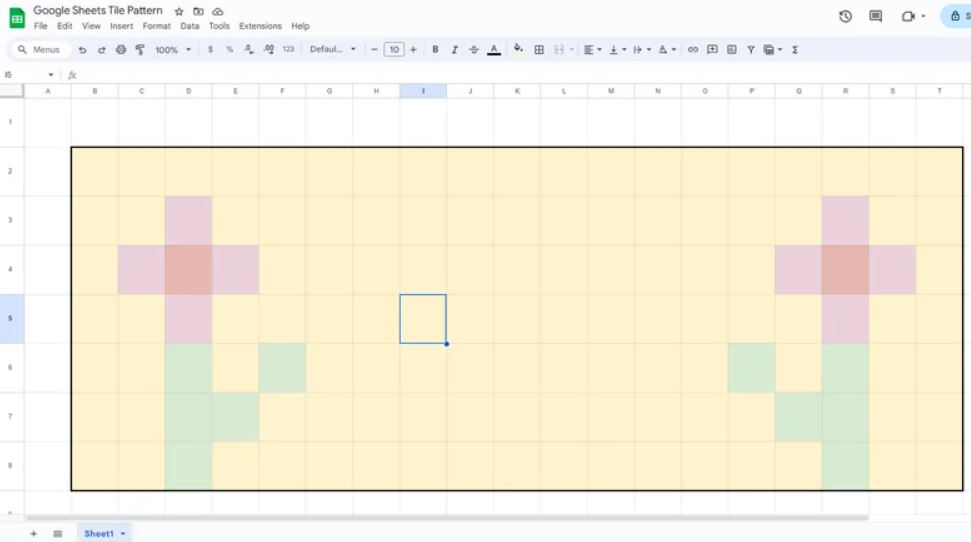
علاوه بر ایجاد نقشه خانه، یکی دیگر از کاربردهای راحت گوگل شیتس در زمینه ساخت و بازسازی خانه، برنامهریزی برای چیدمان کاشیهای حمام و بینکابینتی آشپزخانه است. مطمئناً نصب کاشی معمولاً ساده است، زیرا اکثر آنها طرح و رنگ یکسانی دارند — اما مواردی وجود دارد که مایلید ظاهری شخصیسازیشدهتر داشته باشید. شاید دوست داشته باشید از کاشیهایی با دو رنگ مختلف برای ایجاد یک الگوی سفارشی استفاده کنید، یا کاشیهای ساده را با چند کاشی تزئینی ترکیب کنید تا ظاهری ملایم اما منحصربهفرد داشته باشید. در هر صورت، نیازی نیست برای کشیدن دستی چیدمان کاشیها کاغذ شطرنجی بردارید؛ گوگل شیتس شما را پوشش میدهد.
اینبار لازم نیست حتماً سلولهای خود را مربع کنید؛ فقط باید مطمئن شوید که به همان شکل کاشیهایی هستند که استفاده خواهید کرد. وقتی جدول شما آماده شد، حساب کنید به چند کاشی برای پوشش فضای خود نیاز دارید. ابتدا ابعاد دقیق فضا و کاشی مورد نظر خود را اندازه بگیرید. سپس طول کل فضا را بر طول کاشی (بعلاوه حدود ۰.۲۵ سانتیمتر برای فاصله بندکشی) تقسیم کنید.
همین کار را برای عرض فضا و عرض کاشی انجام دهید. این اعداد نشان میدهند که به ترتیب چند سلول برای هر ردیف و ستون از برگه خود استفاده خواهید کرد که هر سلول نشاندهنده یک کاشی است. برای روشن ماندن اوضاع و جلوگیری از فراتر رفتن از حد مورد نظر، دور این بخش یک حاشیه بکشید. در نهایت، میتوانید رنگآمیزی هر سلول را برای ایجاد الگوی دلخواه خود آغاز کنید.
۵. ساخت تقویم لدونتی دیجیتال (Advent Calendar) در شیتس
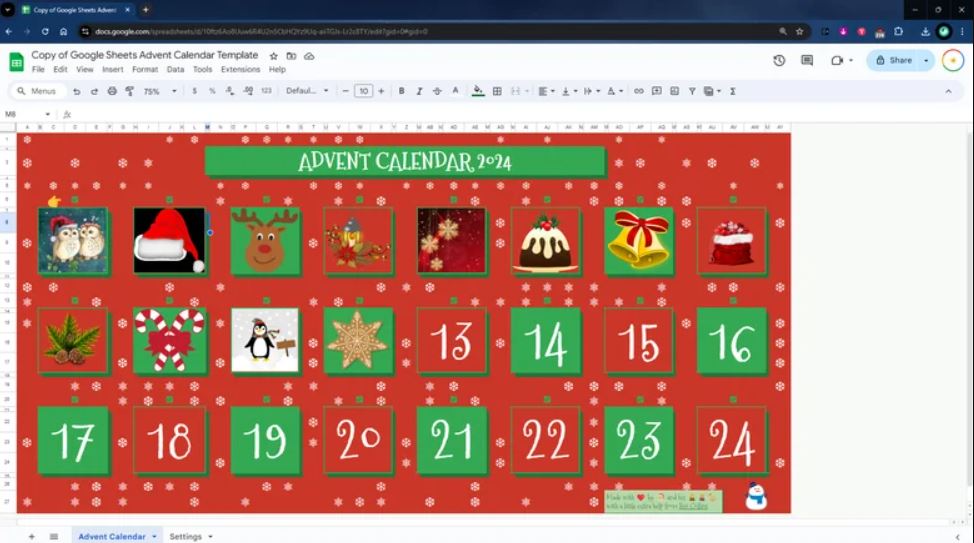
تقویمهای ادونتی (تقویمهای شمارش معکوس) مدتهاست که از محبوبترین برنامههای فصل تعطیلات بودهاند. اما تقویمهای ادونتی همیشه نباید هدایای فیزیکی باشند؛ شما میتوانید مانند بن کالینز (کارشناس توسعهدهندگان گوگل)، یک نسخه دیجیتالی از آن را با گوگل شیتس بسازید.
تقویم آدونتی دیجیتال بن کالینز درست مانند تقویمهای معمولی کار میکند. ۲۴ پنجره وجود دارد که آنها را باز میکنید و پشت هر پنجره یک هدیه قرار دارد — که در این مورد، یک عکس مربوط به کریسمس است؛ مانند رادولف گوزن شمالی، آبنبات عصایی، بابانوئل و گیاه دارواش. تنها کاری که برای “باز کردن” پنجره باید انجام دهید این است که روی چکباکس بالای آن کلیک کنید.
با این حال، در این تقویم دیجیتال نمیتوانید تقلب کنید، زیرا تا زمانی که روز مربوط به یک پنجره خاص فرا نرسد، قادر به باز کردن آن نخواهید بود. برای ایجاد عملکرد باز شدن پنجره، از تابع IF استفاده شده است که بررسی میکند آیا تاریخ فعلی در محدوده روزهای درست از تاریخ شروع قرار دارد یا خیر (اگر میخواهید تقویم خود را از اول دسامبر شروع کنید، تاریخ شروع آخرین روز نوامبر خواهد بود). به عنوان مثال، برای درِ سوم، تابع IF تأیید میکند که تاریخ امروز ظرف سه روز از ۳۰ نوامبر باشد. اگر اینطور باشد، یک عکس دریافت میکنید؛ اگر نباشد، باید تا ۳ دسامبر صبر کنید. این تقویم سپس با حاشیهها و رنگهای ساده و یک افکت بارش برف جذاب که آن هم با فرمول IF ساخته شده، طراحی شده است.
۶. ایجاد الگوهای قلاببافی با گوگل شیتس
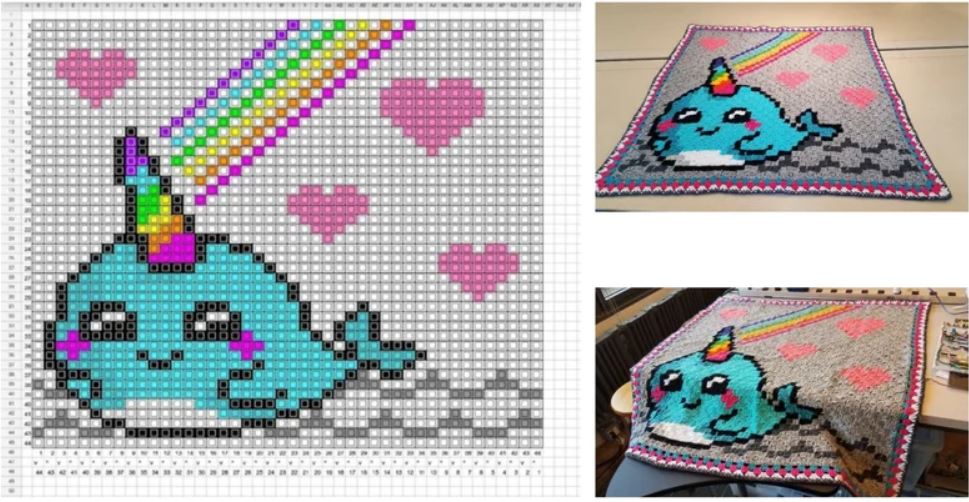
با قابلیت گوگل شیتس در رنگآمیزی مجزای سلولها، دیگر تعجبآور نیست که برخی از کاربران شروع به استفاده از صفحات گسترده خود به عنوان یکی از برنامههای هنری دیجیتال کردهاند. در واقع، این کار چنان محبوب شده که حتی یک درس اختصاصی در برنامه Google Applied Digital Skills با تمرکز بر ساخت هنر پیکسلی (Pixel Art) در شیتس وجود دارد. با این حال، هنر پیکسلی شما فراتر از یک پروژه دیجیتالی مفرّح، میتواند کاربرد عملی نیز داشته باشد؛ اگر اهل کارهای دستی هستید و در قلاببافی مهارت دارید، این جدولها میتوانند به عنوان الگوی قلاببافی شما عمل کنند.
این دقیقاً همان کاری است که کاربر sadieawesome@ در تامبلر از هنر پیکسلی گوگل شیتس برای آن استفاده کرد. او یک هنر پیکسلی ناز از یک نهنگ تکشاخ (Narwhal) در شیتس ساخت و آن را به یک پتوی نوزاد قلاببافیشده تبدیل کرد. اما علاوه بر رنگهای داخل سلول، سدی از یکی دیگر از ویژگیهای گوگل شیتس نیز استفاده کرد تا هنر پیکسلی را برای اهداف قلاببافی کارآمدتر کند؛ و جالب اینجاست که آن ویژگی چیزی نیست جز چکباکسها! او چکباکسهایی را به هر سلول اضافه کرد تا پیگیری سلولهایی که بافتن آنها روی پتو تمام شده بسیار آسانتر شود. وقتی کار یک سلول تمام میشود، روی شیت علامت میخورد و از سردرگمیهای ناخواسته جلوگیری میکند.
برای ساخت هنر پیکسلی اختصاصی خود جهت قلاببافی در گوگل شیتس، با انتخاب همه سلولها و کشیدن عرض یک سلول به سمت چپ تا رسیدن به شکل مربع، همه سلولها را به مربع تبدیل کنید. سپس، در حالی که همهچیز هنوز در حالت انتخاب است، چکباکس را اضافه کنید. اکنون میتوانید ساخت هنر پیکسلی خود را از صفر شروع کنید یا اگر ایدهتان تمام شده، از هزاران هنر پیکسلی موجود در اینترنت الهام بگیرید.
منبع: Slashgear