




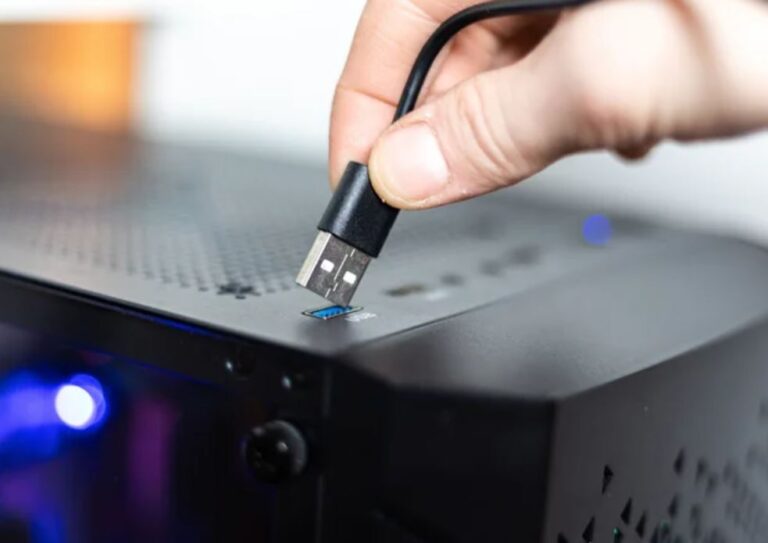


یک پورت USB همیشه روشن (Always On) بسیار شبیه به یک پورت یو اس بی استاندارد است، با این تفاوت که میتواند بهطور مداوم برق تولید کند؛ حتی زمانی که دستگاه اصلی خاموش است (البته تا زمانی که باتری دستگاه اصلی کمی شارژ داشته باشد یا دستگاه به یک منبع برق متصل باشد). به عنوان مثال، ممکن است لپتاپ یا کامپیوتری داشته باشید که به شما اجازه میدهد بدون نیاز به روشن کردن خودِ کامپیوتر، گوشیتان را شارژ کنید؛ این یعنی کامپیوتر شما دارای یک پورت USB همیشه روشن است.
پورتهای همیشه روشن برای شارژ نگهداشتن دستگاههای کوچکتر شما (مانند هدفونهای بیسیم) و تامین برق مداوم برای لوازم جانبی کامپیوتر و میز کار مثل فنها، چراغهای مطالعه و اسپیکرها بسیار مفید هستند. این ویژگی آنقدر حیاتی نیست که بتوان بر اساس آن بهترین لپتاپها را از بقیه متمایز کرد، اما یک امتیاز رفاهی و کاربردیِ بسیار عالی به شمار میرود. اما از کجا بفهمیم پورتهای کامپیوتر ما از نوع همیشه روشن هستند؟ با اِروتِک همراه باشید.
برخی منابع به شما میگویند که به رنگ پورت نگاه کنید؛ و اگرچه این کار میتواند نشانه خوبی باشد، اما به هیچ وجه روشی بینقص و قطعی نیست. بسیاری از تولیدکنندگان بدون توجه به قابلیت همیشه روشن بودن، از رنگهای اختصاصی برای پورتهای خود استفاده میکنند؛ مانند شرکت ریزر (Razer) با پورتهای USB سبز رنگ یا یوگرین (UGREEN) با پورتهای بنفش. خوشبختانه، چند روش آسان برای اطمینان از این موضوع وجود دارد.
نحوه تشخیص پورتهای USB همیشه روشن

مستقیمترین و قاطعترین راه برای بررسی اینکه آیا پورت USB شما همیشه روشن است یا خیر، این است که دستگاه (که معمولاً لپتاپ، کامپیوتر یا داک استیشن USB است) را خاموش کنید، سپس یک کابل USB را به آن وصل کرده و دستگاهی را که شارژ نگه میدارد (مثل گوشی، ساعت هوشمند یا کیس هدفون بیسیم) به کابل متصل کنید. اگر دستگاه شما شروع به شارژ شدن کرد، آن پورت همیشه روشن است.
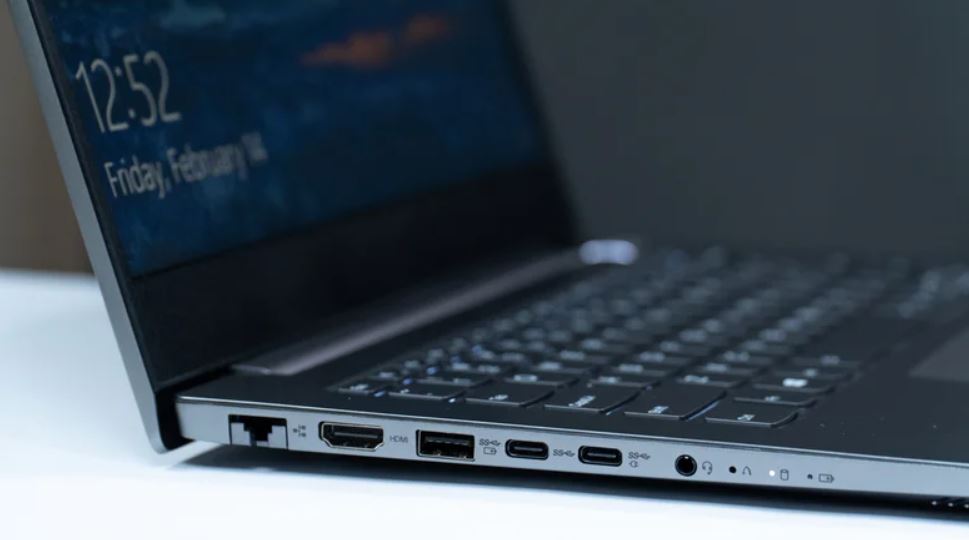
همچنین ممکن است این پورتها دارای برچسبهایی مانند “Charge” یا “Always On” باشند. علاوه بر این، اگرچه نمیتوان صرفاً به رنگ USB اکتفا کرد، اما پورتهای همیشه روشن معمولاً به رنگهای قرمز، زرد یا نارنجی هستند. یک راه مطمئن دیگر برای بررسی، مطالعه دفترچه راهنمای لپتاپ یا کامپیوتر شماست؛ هرچند این کار ممکن است مستلزم جستجو در میان انبوهی از اصطلاحات فنی پیچیده باشد.
اگر مسیر کامپیوتری و حرفهایتری را ترجیح میدهید، میتوانید پورتهای همیشه روشن را در بخش Device Manager ویندوز نیز بررسی و ویرایش کنید. برای دسترسی به این بخش، عبارت “Device Manager” را در نوار جستجوی تسکبار خود تایپ کنید. پس از باز شدن، به سمت پایین اسکرول کنید تا به گزینه “Universal Serial Bus controllers” برسید که احتمالاً در انتهای لیست قرار دارد. روی فلش سمت چپ کلیک کنید تا لیست پورتهای USB باز شود، سپس روی یک پورت راستکلیک کرده و گزینه Properties را انتخاب کنید.
در پنجره باز شده، به تب Power Management در بالای صفحه بروید. اگر گزینه “Allow the computer to turn off this device to save power” (به کامپیوتر اجازه داده شود تا این دستگاه را برای صرفهجویی در مصرف برق خاموش کند) از قبل غیرفعال (بدون تیک) باشد، آن پورت همیشه روشن است. اگر میخواهید یک پورت معمولی را مجبور کنید تا رفتاری شبیه به پورت همیشه روشن داشته باشد، تیک این گزینه را بردارید؛ هرچند این کار وقتی کامپیوتر کاملاً خاموش است دستگاه شما را شارژ نمیکند، اما به شما اجازه میدهد وقتی PC به حالت خواب (Sleep mode) میرود، همچنان دستگاه خود را شارژ کنید.
پورت همیشه روشن چگونه کار میکند؟
پورتهای USB همیشه روشن فناوری بسیار هوشمندانهای دارند. اگر تا به حال برایتان سوال شده که کامپیوتر شما چطور «میفهمد» که با فشردن دکمه پاور باید روشن شود (حتی با وجود اینکه تمام سیستمهای آن خاموش بودهاند)، شما بدون اینکه بدانید به ایده پشت پورتهای همیشه روشن پی بردهاید.
منابع تغذیه کامپیوتر (پاورها) از روشی به نام «ولتاژ استندبای» (Standby Voltage) استفاده میکنند که حتی در زمان خاموش بودن سیستم، یک برق ۵ ولتی را به مادربرد میرساند. پورتهای USB همیشه روشن از این جریان برق تغذیه میکنند و به شما اجازه میدهند وقتی کامپیوترتان در حالت Sleep است یا کاملاً خاموش شده، دستگاههای خود را شارژ کنید. همین فناوری به لوازم جانبی مانند کیبورد و ماوس نیز برق میرساند؛ به همین دلیل است که نور پسزمینه کیبورد سیمدار شما میتواند بدون روشن شدن خودِ کامپیوتر، ناگهان روشن شود.
به طور معمول، شما حداقل یک پورت همیشه روشن روی اکثر مادربردهای کامپیوترهای امروزی پیدا خواهید کرد. این موضوع در لپتاپها کمی شانسمحورتر است و بستگی به مدل دارد؛ اما همیشه میتوانید از نشانههایی که در اینجا یاد گرفتید برای پیدا کردن آن استفاده کنید.
منبع: Slashgear