
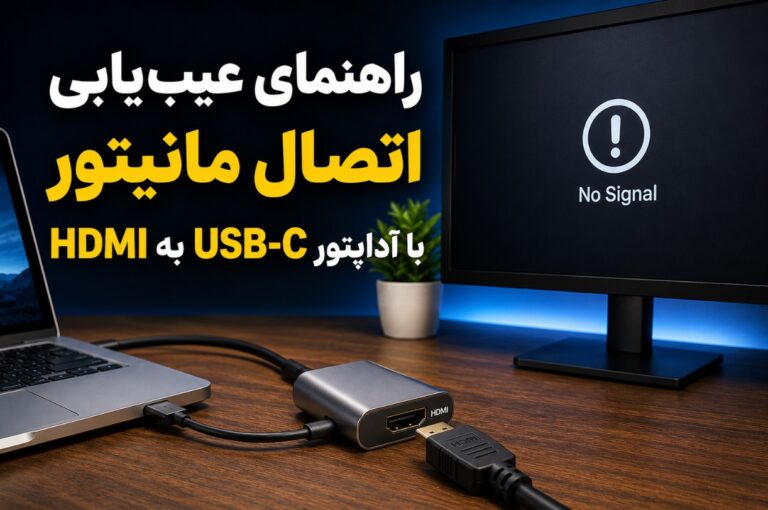


روزگاری که لپتاپها به مجموعه متنوعی از پورتها مجهز بودند — مانند USB-A، HDMI، جک هدفون، اترنت و حتی در برخی مدلها اسلات کارت SD — دیگر گذشته است. در مسیر ساخت لپتاپهای باریکتر، باید برخی چیزها فدا میشدند، اما ظهور USB-C امیدوارکننده به نظر میرسید. چند سال اول سخت بود؛ همه ما برای وصل کردن وسایل جانبی ضروری به لپتاپ، با انبوهی از تبدیلها و دانگلها محاصره شده بودیم. امروزه با سوییچ اکثر گجتها به USB-C برای اتصال و شارژ، اوضاع بسیار قابلتحملتر شده است.
حتی مانیتورهای USB-C متنوع و خوبی در بازار وجود دارند، اما مانیتورهای قدیمیتر نیز تا زمانی که آداپتور مناسب داشته باشید، بهراحتی به کامپیوترهای مدرن متصل میشوند. اکثر مانیتورها همراه با کابل HDMI یا DisplayPort عرضه میشوند و در حالیکه بسیاری از کامپیوترهای دسکتاپ پورتهای کامل این کابلها را دارند، اگر از یک لپتاپ جدید استفاده میکنید احتمالاً به یک آداپتور USB-C به HDMI یا DisplayPort نیاز خواهید داشت.
در حالت ایدهآل، شما باید بتوانید یک دانگل ارزانقیمت USB به HDMI بخرید، آن را به لپتاپ متصل کنید و بدون هیچ تنظیمات اضافی، مانیتور خود را راهاندازی کنید. اما متأسفانه گاهی اوقات همهچیز همیشه طبق برنامه پیش نمیرود و ممکن است هنگام راهاندازی این ترکیب با مشکلاتی مواجه شوید. در ادامه به بررسی دقیقتر برخی از این مشکلات و راهحلهای احتمالی آنها میپردازیم. با اِروتِک همراه باشید.
عدم دریافت سیگنال از مانیتور
اولین و احتمالاً بزرگترین مانعی که ممکن است با آن روبهرو شوید این است که پس از اتصال دانگل، مانیتور هیچ تصویری نشان ندهد. این مشکل میتواند چند دلیل داشته باشد؛ پس ابتدا مطمئن شوید خودِ مانیتور به پریز برق متصل است، زیرا کابلی که از لپتاپ به مانیتور میرود صرفاً مسئول انتقال سیگنالهای صوتی و تصویری است. سپس بررسی کنید که منبع ورودی (Input Source) مانیتور روی گزینه صحیح تنظیم شده باشد. همیشه این احتمال وجود دارد که خود آداپتور خراب باشد، اما قبل از تعویض آن، بررسی کنید که آیا پورت USB لپتاپ شما اصلاً قابلیت خروجی تصویر دارد یا خیر.
وجود پورت USB-C روی لپتاپ لزوماً به این معنی نیست که از خروجی تصویر نیتیو (Native) نیز پشتیبانی میکند. USB-C صرفاً یک نوع کانکتور است که ممکن است از استانداردهایی مانند Thunderbolt 4 یا USB4 پشتیبانی بکند یا نکند. به طور مشخصتر، باید مطمئن شوید که پورت USB-C لپتاپ شما از قابلیت DisplayPort Alt Mode پشتیبانی میکند؛ فناوری خاصی که امکان انتقال سیگنال ویدئویی و صوتی را فراهم میسازد.
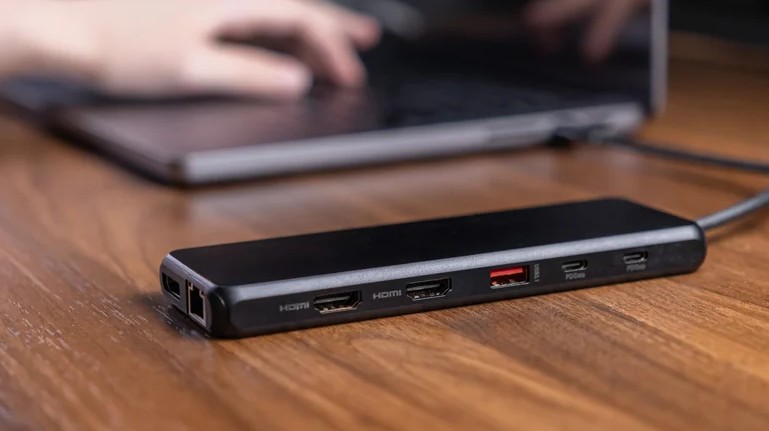
حتی بدون این استانداردها نیز میتوانید از USB برای اتصال نمایشگر استفاده کنید، به شرطی که آداپتور شما صراحتاً به عنوان یک «آداپتور گرافیکی USB» عمل کند. این کار از طریق فناوری DisplayLink انجام میشود که سیگنال تصویری را از طریق کابلهای سنتی USB-A یا USB-C منتقل میکند. وقتی برای اولین بار این آداپتور را به لپتاپ وصل میکنید، لازم است یک درایور نمایشگر مجازی (Virtual Display Driver) نصب کنید.
کار کردن مانیتور در رزولوشن پایینتر
اگر آداپتور USB به HDMI شما کار میکند اما نمیتواند رزولوشن اصلی و نیتیو مانیتور را ارائه دهد، خود دانگل ممکن است گلوگاه (محدودکننده) باشد. ابتدا بررسی کنید که آیا میتوانید رزولوشن را تغییر دهید؛ در ویندوز به مسیر Settings > System > Display > Display Resolution بروید و در مک به مسیر System Settings > Displays مراجعه کنید. اگر صفحه سیاه شد و به رزولوشن قبلی بازگشت، به این دلیل است که آداپتور شما از رزولوشن نیتیو مانیتورتان پشتیبانی نمیکند. برخی از دانگلهای ارزانقیمت موجود در بازار فقط تا کیفیت 1080p پشتیبانی میکنند و اگر مانیتور شما 1440p یا 4K باشد، این تفاوت کیفیت بسیار به چشم میآید.
برخی آداپتورها ادعای خروجی 4K دارند، اما اگر خروجی آنها به نرخ نوسازی ۳۰ یا ۶۰ هرتز محدود شده باشد، نمیتوانند از تمام ظرفیت مانیتورهایی با نرخ نوسازی بالاتر (Refresh Rate) استفاده کنند. در هر دو حالت، تنها راه واقعی حل مشکل، خرید آداپتوری است که از رزولوشن و نرخ نوسازی مدنظر شما پشتیبانی کند. همچنین گاهی ممکن است لازم باشد نرخ نوسازی بالاتر را به صورت دستی در تنظیمات نمایشگر ویندوز یا macOS انتخاب کنید.
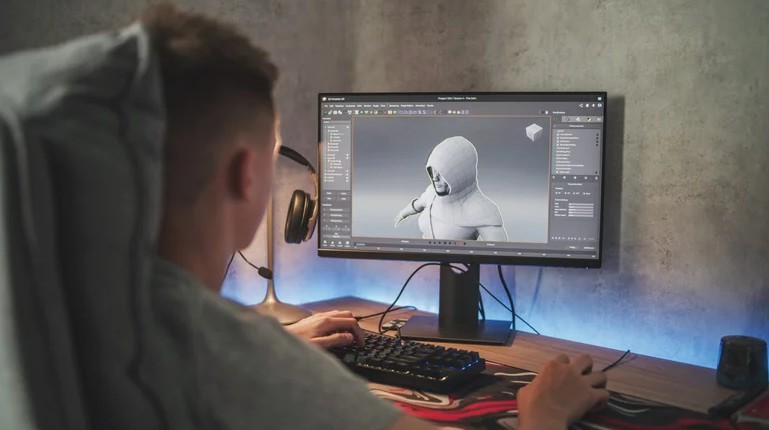
اگر متوجه شدید که برخی بازیها نسبت به صفحه نمایش خود لپتاپ عملکرد ضعیفتری دارند، تنظیمات داخل بازی را بررسی کنید تا مطمئن شوید محدودیت فریم (Frame Limit) فعال نشده باشد؛ چرا که این موضوع میتواند مانع بهرهبرداری کامل بازی از نرخ نوسازی مانیتور و کارت گرافیک لپتاپ شود.
عدم پخش صدا از اسپیکرهای مانیتور
اکثر مردم HDMI را با خروجی تصویر میشناسند، اما این کابل سیگنالهای صوتی را نیز منتقل میکند. برای سیستمهای دسکتاپ که اسپیکر یا هدفون مجزا دارند، احتمالاً آنها را مستقیماً به PC یا لپتاپ وصل میکنید. اما اگر مانیتور شما اسپیکر داخلی یا جک هدفون دارد و هیچ صدایی از آن خارج نمیشود، ممکن است آداپتور USB به HDMI در انتقال درست سیگنال صوتی ناموفق بوده باشد.
قبل از اینکه آن را با یک آداپتور گرانتر تعویض کنید، ارزشش را دارد که بررسی کنید آیا دستگاه پخش (Playback Device) صحیح در کامپیوتر انتخاب شده است یا خیر. در ویندوز میتوانید با رفتن به مسیر Settings > System > Sound مطمئن شوید که خروجی HDMI یا مانیتور به عنوان دستگاه خروجی صدای پیشفرض انتخاب شده باشد. اگر از مک استفاده میکنید، به مسیر System Settings > Sound > Output بروید و دستگاه درست را انتخاب کنید. همچنین حتماً میزان صدای خود مانیتور را بررسی کنید تا مطمئن شوید اشتباهاً بیصدا (Mute) نشده باشد.
منبع: Slashgear