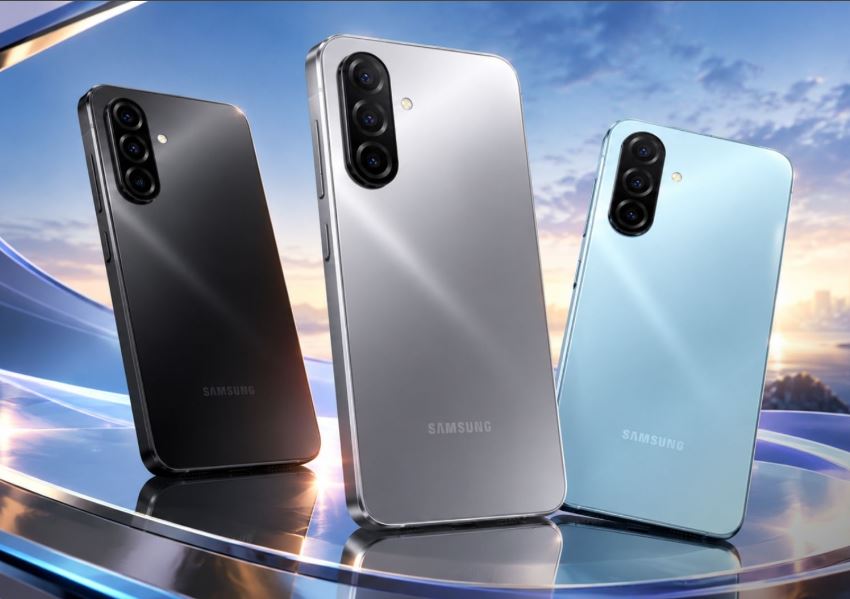
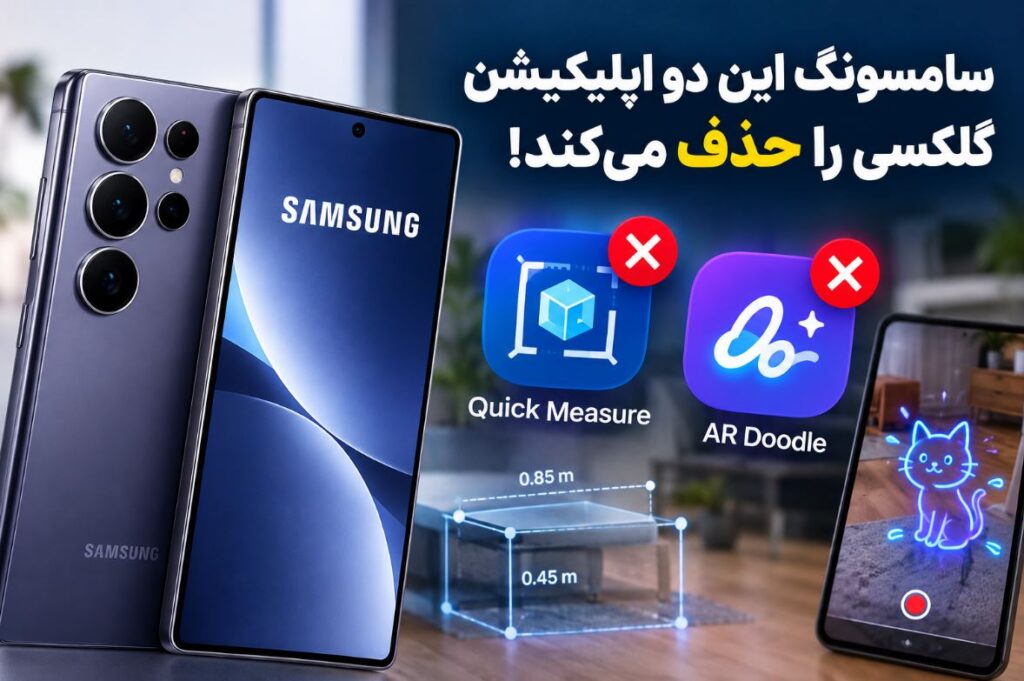





سری گوشیهای هوشمند جدید سامسونگ بیش از آنکه متکی بر سختافزار باشند، بر نرمافزار تمرکز دارند. روزگاری که سامسونگ واقعاً دست به آزمون و خطاهای طراحی میزد — مثل طراحی خلاقانه گلکسی A80 — دیگر گذشته است. حالا تمرکز اصلی روی تغییرات جزئی ظاهر، ارتقاهای تدریجی زیر قاب، و بیش از همه روی رابط کاربری One UI (پوسته اختصاصی سامسونگ روی اندروید) معطوف شده است. هر گوشی گلکسی سامسونگ شامل گزینهها، تنظیمات و سرویسهای پسزمینهای است که بیشتر کاربران حتی روحشان هم از وجود آنها خبر ندارد.
علاوه بر این، حجم زیادی از قابلیتها بهطور پیشفرض روشن هستند — چه آنها را خواسته باشید و چه نه — که چراغخاموش علیه شما کار میکنند: شارژ باتری را خالی میکنند، سرعت رابط کاربری را پایین میآورند و حتی اطلاعات شخصیتان را بدون توضیح چندانی در اختیار سامسونگ قرار میدهند. اگرچه تنظیمات زیادی در گوشیهای اندرویدی وجود دارد که میتوانید غیرفعالشان کنید، اما معمولاً در عمق منوی تنظیمات مدفون شدهاند؛ همین موضوع درباره One UI هم صدق میکند که پیشفرضهای خودش را روی سیستمعامل پیاده کرده است.
چندین تنظیم در دستگاه سامسونگ شما وجود دارد که احتمالاً بهتر است خاموششان کنید تا گوشی اندرویدیتان برای سالها روان و بینقص کار کند. هدف این نیست که تمام امکانات سامسونگ را غیرفعال کنیم، بلکه صحبت روی قابلیتهایی است که بیشتر باعث دردسر میشوند. با اِروتِک همراه باشید.
۱. قابلیت RAM Plus (رم مجازی)
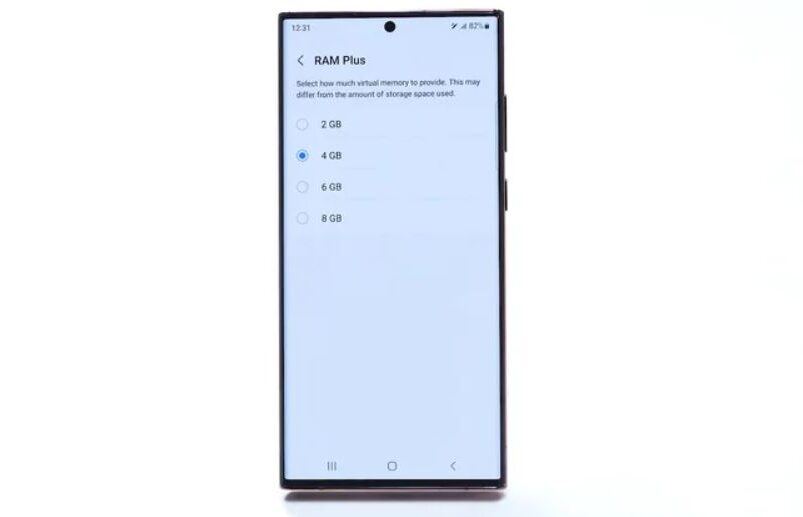
گوشیهای اندرویدی امکانات ناخواسته زیادی دارند که روی کاغذ عالی به نظر میرسند، اما در عمل کاملاً بیمصرف هستند. قابلیت RAM Plus سامسونگ به شما اجازه میدهد بخشی از حافظه داخلی گوشی را به رم مجازی تبدیل کنید. کافی است کلید آن را روشن کنید تا طبق ادعای سامسونگ، بتوانید برنامههای بیشتری را بهطور همزمان در پسزمینه باز نگه دارید. این قابلیت از سال ۲۰۲۱ وجود داشته، اما با اینکه ایدهای جذاب به نظر میرسد، در دنیای واقعی و بهویژه در گوشیهای امروزی چندان منطقی نیست.
برای شروع، RAM Plus واقعاً آنطور که منوی تنظیمات سامسونگ ادعا میکند کار نمیکند. این سیستم به جای جدا کردن بخشی از حافظه ذخیرهسازی، به مکانیزمی به نام zRAM متکی است که دادهها را فشرده میکند تا حجم بیشتری از آنها در حافظه رم واقعی جابهگیرد. این فرآیند فشردهسازی و از فشردهسازی خارج کردن دادهها، در هر بار اجرا، چرخههایی از پردازنده (CPU) را درگیر میکند — چیزی که یک گوشی پرچمدار اصلاً به آن نیازی ندارد. در گوشیهایی که همین حالا ۱۲ گیگابایت یا بیشتر رم فیزیکی دارند، این قابلیت تقریباً هیچ سودی برای کاربر ندارد.
اگر گوشی شما بدون مشکل از پس اجرای همزمان برنامهها برمیآید، RAM Plus در حال حل هیچ مشکلی نیست! البته اگر یک گوشی اقتصادی یا دستگاهی با رم زیر ۸ گیگابایت دارید، میتوانید این گزینه را روشن نگه دارید و آن را با چند ترفند دیگر برای افزایش سرعت ترکیب کنید. در غیر این صورت، به مسیر تنظیمات (Settings) > مراقبت از باتری و دستگاه (Battery and device care) > حافظه (Memory) > RAM Plus بروید و آن را خاموش کنید.
۲. سرویس شخصیسازی (Customization Service)
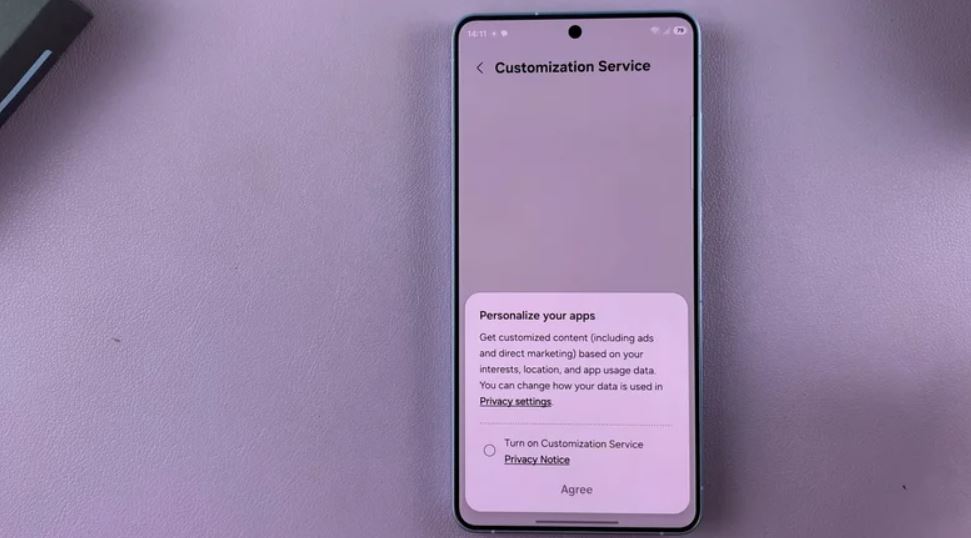
وقتی گوشی جدید سامسونگ خود را راهاندازی میکنید، احتمالاً دکمه «بعدی» (Next) را پشت سر هم میزنید تا هرچه سریعتر به صفحه اصلی برسید و با گوشی جدیدتان کار کنید. این کار از طرف شما اشتباه نیست، اما در طول این فرآیند راهاندازی، از شما پرسیده میشود که آیا میخواهید «سرویس شخصیسازی» را فعال کنید یا خیر. اگر بدون خواندن متون ریز، دکمه «اجازه دادن» (Allow) را زده باشید، وارد یک تله شدهاید! در حالیکه این گزینه وعده پیشنهادهای هوشمندتر و تجربه شخصیسازیشدهتری را میدهد (که هر کسی از گوشیش میخواهد)، در واقعیت، دادههای شما در حال جمعآوری و ارسال به سامسونگ هستند.
طبق اعلام سامسونگ، سرویس شخصیسازی اطلاعاتی مانند مشخصات دستگاه (زبان، تنظیمات قفل، اتصال به سایر دستگاهها، برنامههای شخص ثالث، موزیکهای پخششده و وبسایتهای بازدیدشده)، اطلاعات عکسها و موزیکها، مخاطبین و دادههای ارتباطی، اطلاعات تقویم، تاریخچه مرور اینترنت، موقعیت مکانی و حساب کاربری سامسونگ شما را جمعآوری و تحلیل میکند. مجموع اینها حجم عظیمی از اطلاعات کاملاً شخصی است که هرگز نباید آنها را در ازای هیچ سطحی از سرویسهای شخصیسازی معامله کنید.
شما باید سرویس شخصیسازی را در گوشی سامسونگ خود خاموش کنید. برای این کار به مسیر تنظیمات (Settings) > حساب سامسونگ (Samsung account) > امنیت و حریم خصوصی (Security and privacy) بروید و گزینه Customization Service را غیرفعال کنید. شما میتوانید گوشیتان را دستی به همان شکلی که دوست دارید شخصیسازی کنید، اما نباید چنین دادههای حیاتی را در اختیار هیچ شرکتی بگذارید.
۳. بهینهساز صحنه در دوربین (Scene Optimizer)
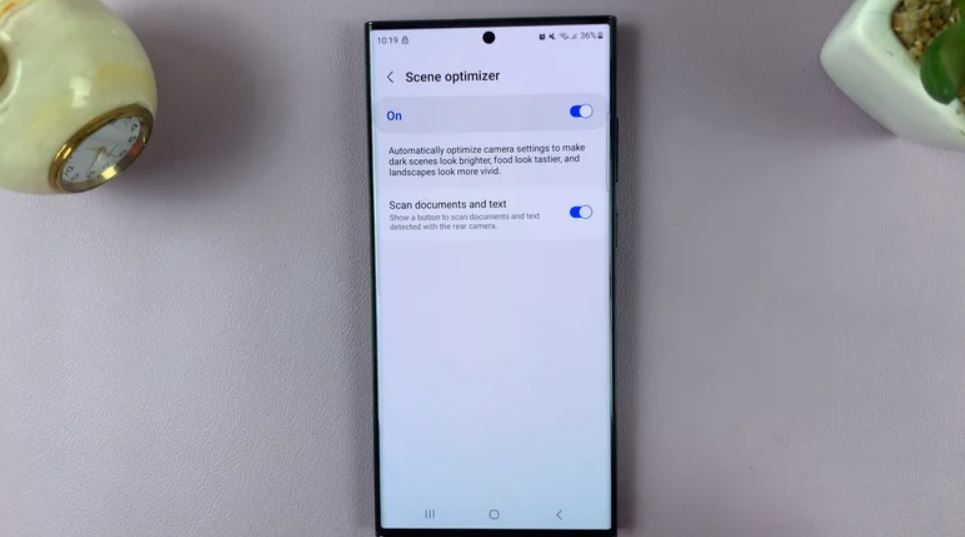
سامسونگ عکسهای بسیار خوبی ثبت میکند. در گوشیهای این برند عکسها شفاف و پررنگولعاب از آب درمیآیند، اما هنگام زوم کردن کمی پیکسلی میشوند و در نور کم نویز زیادی دارند. شرایط زمانی بدتر میشود که گزینهای به نام Scene Optimizer (بهینهساز صحنه) روشن باشد. این گزینه علت اصلی این است که چرا عکسهای گوشی سامسونگ شما به اندازه آنچه در پیشنمایش دوربین میدیدید طبیعی به نظر نمیرسند.
با روشن بودن بهینهساز صحنه، به محض ثبت عکس، تصویر در نگاه اول جذاب به نظر میرسد، اما یک تن رنگ نارنجی غیرطبیعی به تصویر داده و جزئیات بخشهای پرنور (مثل آسمان) را از بین میبرد. بدترین بخش ماجرا این است که هیچ راهی برای بازگرداندن یا ویرایش این تغییرات وجود ندارد، چرا که عکس تغییریافته به عنوان فایل اصلی ذخیره میشود. این نکته برای کسانی که عکسهای خود را ادیت میکنند بسیار مهم است، زیرا عکسهایی با پردازش سنگین، فضای بسیار کمتری برای اصلاح رنگ یا بازگرداندن جزئیات در نرمافزارهایی مثل لایتروم باقی میگذارند.
البته خاموش کردن آن یک تاوان کوچک هم دارد: از آنجاییکه اسکن مدارک در پیشنمایش دوربین نیز توسط Scene Optimizer انجام میشود، ممکن است در ثبت اسناد و تصاویر (بهویژه در نور کم) دچار چالش شوید. اما اگر ترجیح میدهید عکسهایتان طبیعی به نظر برسند، میتوانید این گزینه را خاموش کرده و آن را با بهترین تنظیمات دوربین ترکیب کنید تا بهترین خروجی را از گوشی گلکسی خود بگیرید.
۴. روشن شدن صفحه با بلند کردن گوشی (Lift to Wake)
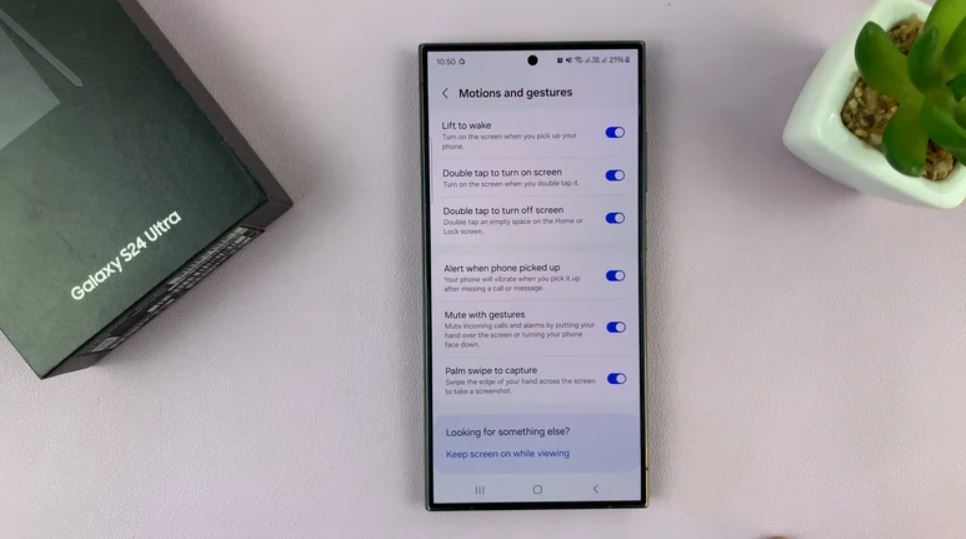
در گوشیهای قدیمیتر، قابلیت Lift to Wake بسیار آیندهنگرانه به نظر میرسید. گوشی را از روی میز برمیداشتید یا از جیب خارج میکردید و صفحه نمایش بدون فشردن هیچ دکمهای روشن و آماده بهکار میشد! روی کاغذ همه چیز خوب به نظر میرسد، اما در واقعیت ممکن است در زمانهای اشتباه فعال شود. حتی اسناد پشتیبانی خود سامسونگ نیز معترفند که Lift to Wake همراه با Double tap to wake (روشن شدن با دو بار ضربه) میتوانند باعث شوند گوشی وقتی داخل جیب یا کیف قرار دارد، خودبهخود روشن شود.
این اتفاق میتواند منجر به لمسهای تصادفی یا حتی تماس اضطراری با اولین مخاطب فهرست شما شود. از طرفی کسی که گوشی را از جیبش درمیآورد، به هر حال میخواهد قفل آن را باز کند، بنابراین Lift to Wake تا حدی اضافی و بدون کاربرد است. علاوه بر این، عملکرد آن ناپایدار است و گاهی حتی وقتی میخواهید کار کند، عمل نمیکند. از آنجایی که قابلیت تشخیص چهره و دکمه پاور همین کار را انجام میدهند و حسگرهای بیومتریک هم فوقالعاده سریع شدهاند، Lift to Wake بیشتر یک قابلیت تزیینی است تا یک ویژگی کاربردی.
برای خاموش کردن آن، به مسیر تنظیمات (Settings) > ویژگیهای پیشرفته (Advanced features) > حرکات و ژستها (Motions and gestures) بروید و برای دریافت بهترین نتیجه، هر دو گزینه Lift to Wake و Double Tap to Wake را خاموش کنید.
۵. پنلهای جانبی (Edge Panels)
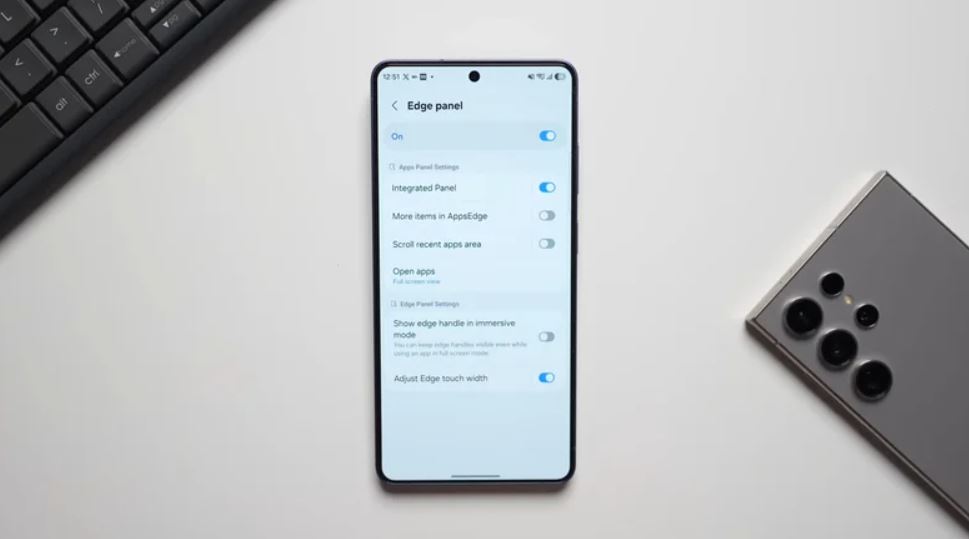
روزگاری که پنلهای جانبی (اج پنل) واقعاً کاربردی بودند گذشته است. پنلهای جانبی بخش طبیعی از صفحه نمایش به نظر میرسیدند، چرا که انگشت خود را روی لبه خمیده میکشیدید تا به میانبرها دسترسی پیدا کنید. میتوانستید از هر جایی، دست خود را از کنارهها بکشید تا به برنامهها، مخاطبین یا ابزارها دسترسی داشته باشید. اما حالا که صفحهنمایش گوشیهای سامسونگ کاملاً تخت شدهاند، این قابلیت دیگر با گوشیهای امروزی همخوانی ندارد.
پنلهای جانبی هنگام بازی کردن مزاحم میشوند، موقع اسکرول کردن به صورت تصادفی بیرون میپرد و روی محتوایی را که سعی دارید بخوانید میپوشانند. به نظر میرسد خود سامسونگ هم در حال کاهش مانور روی این قابلیت است؛ این شرکت حتی به کاربران دستگاههای دارای One UI 7 و بالاتر اجازه نمیدهد پنلهای جانبی جدید را از فروشگاه Galaxy Store دانلود کنند.
اگر شما هم از آن دست افرادی هستید که هرگز دستتان به آن نخورده، یا تا همین جمله اصلاً نمیدانستید چنین چیزی وجود دارد، غیرفعال کردنش بسیار ساده است. به مسیر تنظیمات (Settings) > نمایشگر (Display) > پنلهای جانبی (Edge Panels) بروید و کلید آن را روی حالت خاموش قرار دهید. حالا دیگر آن زبانه نقرهایرنگ را در کنار صفحه نمایش خود نخواهید دید.
منبع: Slashgear