







وقتی نوبت به فیلمبرداری با گوشی هوشمند میرسد، تولیدکنندگان محتوا و علاقهمندان به فیلمسازی اغلب به آیفون تکیه میکنند. دلیل این امر پایداری آیفون در بازتولید رنگها و مدیریت عالی دامنه دینامیکی بالا (HDR) است. ترکیب سختافزار و نرمافزار به کار رفته در آیفون توانایی ضبط ویدیوهای باکیفیت 4K در نرخهای ۲۴، ۳۰ یا ۶۰ فریم بر ثانیه را دارد و به شما این انعطافپذیری را میدهد تا ظاهر و حسوحال خاصی به ویدیوی خود ببخشید.
با این حال، چند ترفند کاربردی میتواند به شما کمک کند تا مستقیم از طریق آیفون خود ویدیوهای سینمایی ضبط کنید. با اِروتِک همراه باشید.
این نکات شامل بهینهسازی تنظیمات دوربین، کنترل دستی فوکوس و نوردهی (Exposure)، انتخاب دیافراگم مناسب در حالت Cinematic Mode و اطمینان از به کارگیری لنز درست در موقعیت مناسب است. در نهایت، سرمایهگذاری روی تجهیزات مناسب نیز میتواند جذابیت بصری فراوانی به ویدیوهایتان اضافه کند و اجازه دهد سبک و خلاقیت شخصی خود را در آنها تزریق کنید. بدون معطلی، با سادهترین و در عین حال موثرترین ترفند یعنی بهینهسازی تنظیمات دوربین شروع میکنیم.
۱. تنظیمات دوربین را بهینه کنید
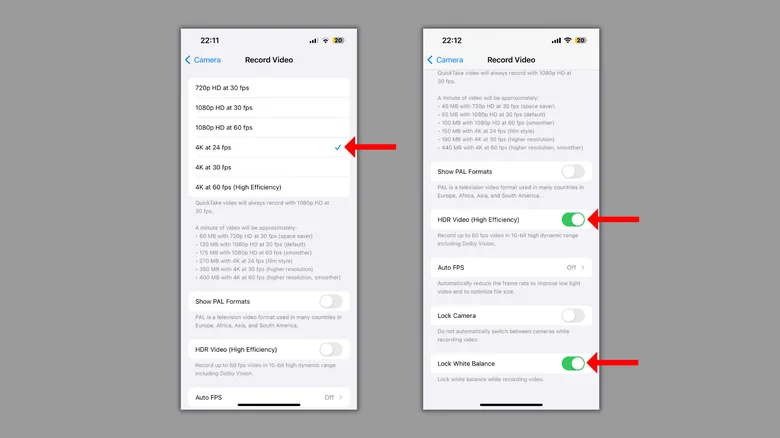
اولین ترفند ما کاوش در منوی تنظیمات دوربین آیفون و آشنایی با گزینههای آن است. اغلب کاربران آیفون بدون بهینهسازی این تنظیمات بر اساس نیاز خود، شروع به فیلمبرداری میکنند. اما برای ضبط ویدیوهای باکیفیت سینمایی، باید آنها را دستکاری کنید. به عنوان مثال، تنظیم رزولوشن ویدیو و نرخ فریم روی 4K و 24fps حس سینمایی کلاسیک را به نماهای شما میافزاید؛ چرا که بیشتر فیلمهای هالیوودی با نرخ ۲۴ فریم بر ثانیه فیلمبرداری میشوند.
همچنین بیشتر فیلمهای امروزی کنتراست بالایی دارند که تفاوت دراماتیکی بین بخشهای پرنور و تاریک ویدیو ایجاد میکند. اگرچه تجهیزات تجاری و حرفهای دارای دامنه دینامیکی فوقالعادهای هستند، اما گوشیهای هوشمند با حسگرهای تصویر کوچک خود نمیتوانند با آنها رقابت کنند. با این حال، در آیفون ۱۲ و مدلهای جدیدتر، اپل به کاربران اجازه میدهد ویدیوها را با استاندارد Dolby Vision HDR ضبط کنند تا «رنگ و کنتراستی واقعی» داشته باشند. این ویژگی ظاهری جذاب و پرانرژی به ویدیوهای شما میدهد که آنها را از سایر ویدیوها در پلتفرمهایی مانند اینستاگرام و یوتیوب متمایز میسازد.
در ادامه ترفندی آورده شده که ویدیوهای شما را جذابتر هم میکند.
گزینه Lock White Balance (قفل تعادل سفیدی) در منوی تنظیمات دوربین، قابلیت تعادل سفیدی خودکار را غیرفعال میکند که نتیجه آن ثبات رنگها در طول ویدیو است. این ویژگی بهویژه زمانی مفید است که در فضای بسته (یا یک محیط کنترلشده) با نورپردازی ترکیبی فیلمبرداری میکنید.
۲. کنترل دستی فوکوس خودکار و نوردهی را به دست بگیرید
بیشتر مردم صرفاً آیفون خود را بیرون میآورند، آن را به سمت سوژه میگیرند و شروع به فیلمبرداری میکنند. در این حالت، آنها به قابلیتهای فوکوس خودکار و مدیریت نوردهی آیفون تکیه میکنند که در بیشتر مواقع عالی عمل میکند. اما این کار باعث ایجاد ظاهری مشابه در تمام ویدیوها میشود.
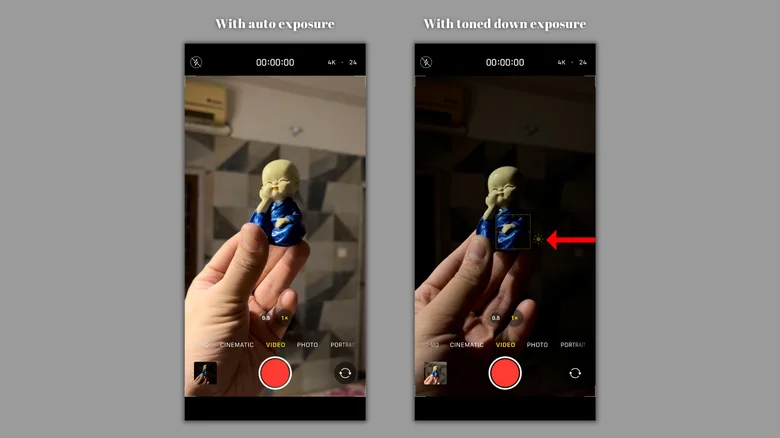
شما میتوانید فوکوس و نوردهی را بهصورت دستی کنترل کنید تا لمس سینمایی به ویدیوهای خود ببخشید. برای این کار، روی سوژه در منظرهیاب (Viewfinder) انگشت خود را فشار داده و نگه دارید تا گزینه “AE/AF Lock” را در بالای صفحه مشاهده کنید. هنگامی که تنظیمات فوکوس و نوردهی روی یک سوژه قفل شد، آیفون شما حتی با تشخیص سوژه دیگر یا تغییر در نور محیط، آنها را تغییر نخواهد داد. این یک ترفند بسیار کاربردی است، به ویژه اگر قصد دارید عکاسی یا فیلمبرداری از محصول یا پرتره را در فضای بسته (با چیدمان نورپردازی) انجام دهید. حتی در فضای باز نیز این تکنیک به ضبط ویدیوهای مناظر شگفتانگیز کمک میکند، بهخصوص اگر از داخل یک خودروی در حال حرکت فیلمبرداری میکنید.
اگر میخواهید کنتراست بیشتری بین سوژه و پسزمینه ایجاد کنید، اسلایدر نوردهی (در سمت راست آیکون مربع) را به سمت پایین بکشید تا جایی که نور کافی روی سوژه باقی بماند. این ترفند بهترین عملکرد را با نورهای متمرکز دارد، زیرا میتوانید آنها را برای روشن کردن سوژه تنظیم کنید.
۳. ویدیوها را در حالت Cinematic Mode ضبط کنید
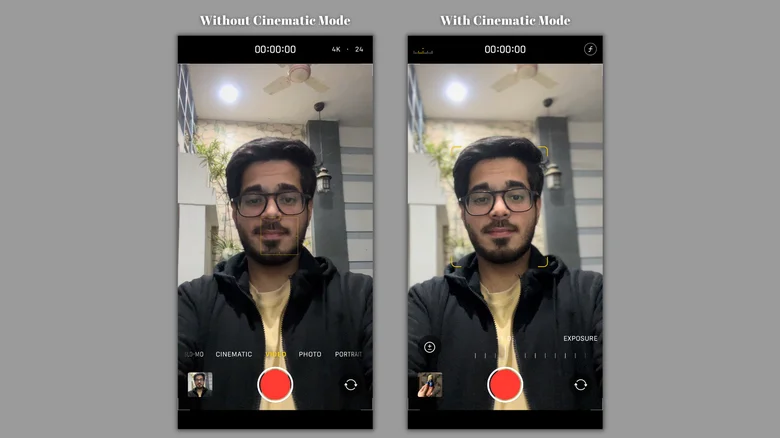
در حالیکه اثر بوکه (Bokeh) جذاب بهطور طبیعی در دوربینهای تجاری با حسگرهای بزرگتر و لنزهای حجیمتر ایجاد میشود، دوربینهای کوچک گوشیهای هوشمند تنها به میزان محدود و فقط برای اشیائی که بسیار به دوربین نزدیک هستند میتوانند این اثر را تولید کنند. اما با حالت Cinematic Mode در آیفون ۱۳ و مدلهای جدیدتر، آیفون شما ویدیوهایی با عمق میدان کمِ شبیهسازیشده ضبط میکند که ظاهری رویاگونه و سینمایی به ویدیوها میدهد.
هنگامی که به حالت Cinematic Mode سوئیچ میکنید، دوربین سوژههای انسانی را در ویدیو تشخیص داده و آنها را در فوکوس نگه میدارد، در حالی که بقیه تصویر را تار میکند. میتوانید با ضربه زدن روی سوژه مورد نظر، فوکوس را بهصورت دستی و با دکمه دیافراگم در بالا سمت راست، عمق میدان را تنظیم کنید. حتی میتوانید میزان نوردهی را هم تغییر دهید. این حالت همچنین این امکان را به شما میدهد که نقاط فوکوس و شدت تاری را پس از ضبط ویدیو تغییر دهید. کافی است ویدیو را در اپلیکیشن Photos باز کرده، روی دکمه Edit در بالا سمت راست ضربه بزنید و تغییرات لازم را اعمال کنید.
بنابراین، چه در حال مصاحبه با فوکوس دقیق روی سوژه باشید، چه رونمایی دراماتیک از محصول انجام دهید یا تاری سینمایی پسزمینه را به خاطرات روزمره اضافه کنید، Cinematic Mode میتواند همه این کارها را بدون هیچ مشکلی انجام دهد. نکته حرفهای این است که شدت تاری را بین ۵ تا ۷ نقطه نگه دارید تا ظاهری طبیعی داشته باشد.
۴. مطمئن شوید از لنز مناسب استفاده میکنید
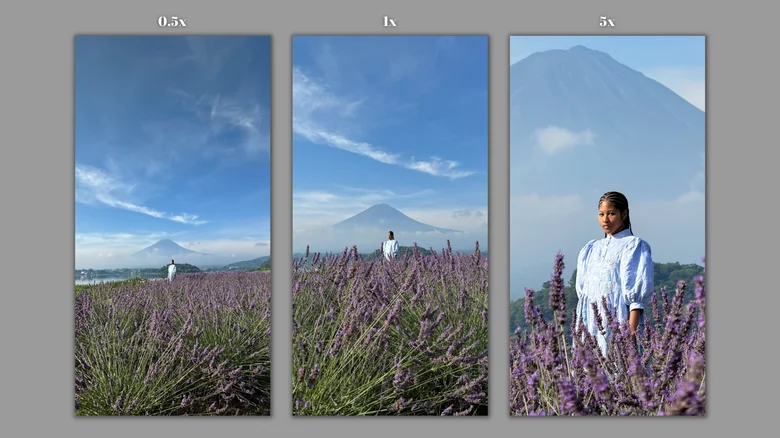
برای گرفتن بهترین ویدیوی سینمایی ممکن، باید نقاط قوت و ضعف تمام لنزهای آیفون خود را بشناسید. طبق پیکربندیهای فعلی دوربین، بهترین لنزی که میتوانید به آن تکیه کنید و با آن فیلمبرداری انجام دهید، لنز اصلی است که زاویه دید 1x را ارائه میدهد. از آنجاییکه این لنز بزرگتر از سایر لنزها است و رزولوشن بالاتری دارد، میزان قابل توجهی تاری پسزمینه و عملکرد عالی در نور کم ارائه میدهد.
سپس نوبت به لنز اولتراواید میرسد که زاویه دید بسیار گستردهای برای ضبط ویدیوهای خاص فراهم میکند. این لنز در محیطهای پرنور خوب عمل میکند. با این حال، در شرایط کمنور متوجه افت کیفیت قابل توجهی خواهید شد. بنابراین اگر در فضای بسته بدون نور کافی فیلمبرداری میکنید، پیشنهاد میشود به جای سوئیچ به لنز اولتراواید، چند قدم از سوژه فاصله بگیرید.
در نهایت، مدلهای پرو دارای لنز سوم تلهفوتو هستند که سوژه را نزدیکتر کرده و کمی جداسازی طبیعی بین پسزمینه و پیشزمینه ایجاد میکند. به جای زوم دیجیتال روی حسگر دوربین اصلی، برای فیلمبرداری از سوژهای که خیلی نزدیک نیست، به لنز تلهفوتو سوئیچ کنید. در حالی که آیفون ۱۵ پرو زوم اپتیکال ۳ برابری ارائه میدهد، آیفون ۱۵ پرو مکس میتواند تا ۵ برابر زوم کند. اگر خواهان نتایجی شبیه به دوربینهای DSLR هستید، استفاده از لنز تلهفوتو همراه با Cinematic Mode آیفون را مد نظر قرار دهید.
۵. تجهیزات باکیفیت تغییر زیادی ایجاد میکنند
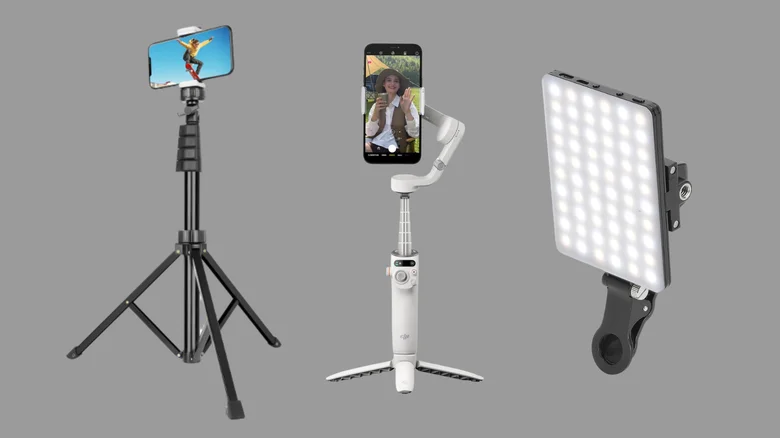
در حالیکه ترفندهایی که تاکنون به اشتراک گذاشتیم به شما در ضبط ویدیوهای سینمایی روی آیفون کمک میکنند، ترکیب آنها با برخی لوازم جانبی میتواند کیفیت را به سطح بعدی ببرد. با یک وسیله ضروری برای ویدیوهای سینمایی شروع میکنیم: سهپایهها. بله، میتوانید آیفون خود را تا حد امکان ثابت نگه دارید یا آن را به کیف یا دیوار تکیه دهید، اما این کار همیشه بهترین زاویه را در اختیارتان قرار نمیدهد. با این حال، یک سهپایه به شما امکان میدهد آیفون خود را روی تقریباً تمام سطوح قرار دهید. خرید سهپایه Sensyne 62-inch یا سهپایه Eucos 62-inch را که به مونوپاد سلفی نیز تبدیل میشود، در نظر بگیرید.
اگر به گرفتن نماهای روی دست علاقهمندید، یک گیمبال (لرزشگیر مکانیکی) میتواند تغییری اساسی ایجاد کند. برخی گیمبالها مانند DJI Osmo Mobile 6 به شما اجازه میدهند گوشی خود را روی یک سطح نیز قرار دهید و به عنوان سهپایه عمل کنید. اگرچه آیفونها میتوانند در تقریباً تمام شرایط نوری ویدیوهای عالی ضبط کنند، تهیه نورهای ویدئویی قابل حمل میتواند به شما در جلوگیری از ویدیوهای دارای نویز کمک کند. به عنوان مثال، نور Newmowa 60 LED Clip Light میتواند به روشن کردن سوژهای با نور ضعیف کمک کند. این نور با گیره ارائه شده به لبه آیفون متصل میشود. البته میتوانید چند نور مختلف نیز تهیه کنید تا یک چیدمان نورپردازی پرتابل داشته باشید.
منبع: Slashgear