


صفحهنمایشهای اولد (OLED) مدتی است که وارد بازار شدهاند، اما در دهه گذشته به محبوبیت گستردهای دست یافتند. این نمایشگرها به خاطر کیفیت بصری فوقالعادهشان، یعنی کنتراست بالای رنگهای روشن در مقابل مشکیِ عمیقتر، تحسین میشوند. با این حال، تنها نقطه ضعف بزرگ اولدها این است که قربانی پدیدهای به نام «سوختگی صفحه نمایش» (Screen Burn-In) میشوند. در ادامه به علت وقوع این اتفاق و نحوه پیشگیری از آن میپردازیم. با اِروتِک همراه باشیم.
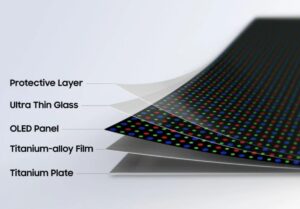
برای شروع، مهم است درک کنیم که نمایشگرهای اولد در واقع چگونه کار میکنند. برخلاف فناوری قدیمیترِ نمایشگرهای کریستال مایع (LCD)، در یک صفحه نمایش اولد هر پیکسل به جای داشتن یک نور پسزمینه LED، خودش به صورت مستقل نور تولید میکند (self-lit). این یعنی برای دستیابی به یک رنگ مشکی واقعیتر، میتوان یک پیکسل خاص را در صفحه نمایش اولد خاموش نگه داشت. اما در نمایشگرهای LCD، تمام پیکسلها باید از پشت نوردهی شوند، که این امر باعث میشود رنگهای مشکی بیشتر مایل به خاکستری و بیروح به نظر برسند.
با وجود این کیفیت بصری برتر، اولدها یک نقص بزرگ به نام سوختگی (Burn-In) دارند. سوختگی صفحه نمایش زمانی رخ میدهد که یک یا چند پیکسل دچار تغییر رنگ دائمی شوند؛ به این معنی که دیگر نمیتوانند چیزی جز یک تصویر مشخص را نشان دهند. این اتفاق زمانی میافتد که یک تصویر ثابت برای مدت زمان طولانی روی صفحه نمایش داده شود. علت آن میتواند چیزی مثل یک تصویر روشن و با کنتراست بالا روی صفحهای باشد که پخش آن متوقف (Pause) شده است.
نمایشگرهای اولد بیشتر مستعد سوختگی هستند، چراکه هر پیکسل نور خودش را ساطع میکند و این امر میتواند باعث شود که آنها سریعتر مستهلک شوند. اگرچه راههایی برای رفع سوختگی صفحه نمایش اولد وجود دارد، اما پیشگیری، کلید اصلی است. زمانی که صفحهنمایش شما دچار سوختگی شود، بازگرداندن آن به حالت اولیه عملاً غیرممکن است، بنابراین بهتر است سریعتر دست به کار شوید. هر دستگاهی با صفحه نمایش اولد ممکن است به این مشکل دچار شود؛ نه تنها تلویزیونها یا مانیتورها، بلکه گوشیهای هوشمند، ساعتهای هوشمند و حتی نسخه اولد کنسول نینتندو سوییچ! در حال حاضر، تمرکز ما روی تلویزیونها و مانیتورها خواهد بود، اما این اصول کلی در همه جا صدق میکنند.
چگونه از سوختگی در تلویزیونها و مانیتورهای اولد جلوگیری کنیم؟
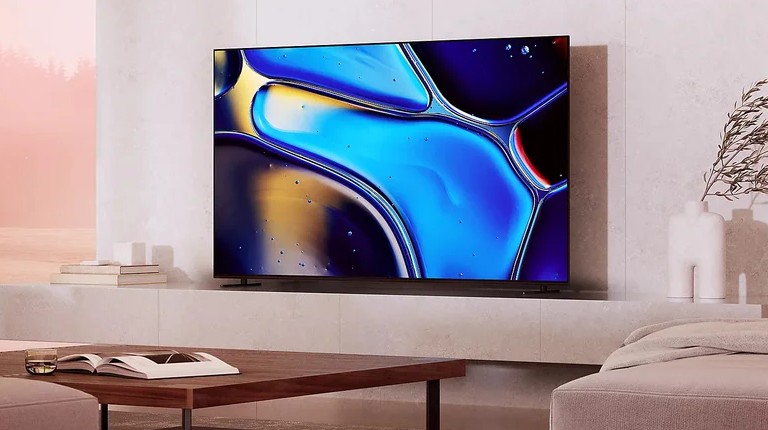
تلویزیونهای اولد ابزارها و تنظیمات مختلفی دارند که به شما در جلوگیری از سوختگی کمک میکنند. بیشتر این قابلیتها به صورت خودکار توسط خود نمایشگر اجرا میشوند، پس بیایید با مراحلی که خودتان میتوانید انجام دهید شروع کنیم.
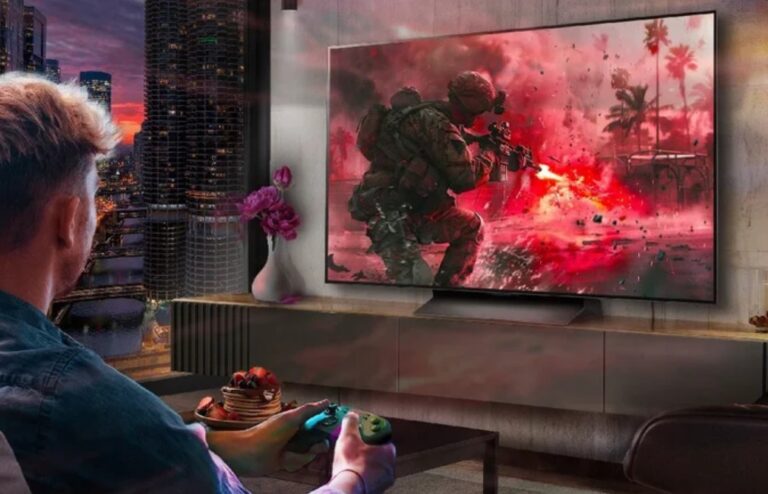
اصلیترین کاری که خودتان میتوانید انجام دهید این است که مطمئن شوید تلویزیون شما برای مدت طولانی روشن رها نشود یا روی یک تصویر ثابت متوقف (Pause) نماند. حتی اگر تصویر ثابتی را هم روی صفحه رها نکرده باشید، وجود یک المان ثابت در بخشی از صفحه میتواند منجر به سوختگی شود. این المان میتواند چیزی مثل لوگوی یک شبکه تلویزیونی یا بخشی از رابط کاربری (UI) یک بازی ویدیویی باشد. فراتر از خاموش کردن نمایشگر در زمانی که از آن استفاده نمیکنید، مراحل دیگری نیز وجود دارد که میتوانید انجام دهید. برخی از تلویزیونهای اولد، مانند محصولات الجی (LG)، به شما اجازه میدهند تایمری را تنظیم کنید تا تلویزیون پس از مدت زمان مشخصی خود به خود خاموش شود. تلویزیونهای الجی همچنین به شما این امکان را میدهند تا محافظ صفحه نمایشی (Screensaver) را تنظیم کنید که پس از تشخیص یک تصویر ثابت به مدت دو دقیقه، ظاهر شود.
تلویزیونهای اولد الجی و سونی به شما اجازه میدهند تنظیمات «انتقال صفحه» (Screen Shift) یا «انتقال پیکسل» (Pixel Shift) را فعال کنید. این قابلیتها پس از روشن شدن به صورت خودکار اجرا میشوند و با جابهجا کردن جزئی تصویر روی صفحه در فواصل زمانی منظم، به جلوگیری از سوختگی کمک میکنند. قابلیت Pixel Shift در تلویزیونهای OLED سامسونگ به صورت خودکار روشن است.
الجی همچنین استفاده از قابلیت «تنظیم درخشندگی لوگو» (Logo Luminance Adjustment) را توصیه میکند که روشنایی لوگوهای روی صفحه را کاهش میدهد. به طور مشابه، تلویزیونهای سونی به شما اجازه میدهند روشنایی خودکار صفحه را فعال کنید. مدلهایی که دارای حسگر نور هستند، روشنایی تلویزیون یا مانیتور شما را بر اساس نور اتاق تنظیم میکنند. باید گفت که در کنار این ویژگیها، برخی کارها نیز به صورت خودکار انجام میشوند. چه «بازسازی پنل» (Panel Refreshing) باشد و چه «کالیبراسیون پنل» (Panel Calibration)، تنظیمات زیادی وجود دارد که سازندگان به صورت خودکار فعال میکنند تا از طول عمر صفحه نمایش OLED شما اطمینان حاصل کنند.
اگر قصد خرید یک تلویزیون اولد با کیفیت تصویر فوقالعاده هستید، پیشنهاد میکنم قیمت تلویزیون های OLED و LED را در فروشگاه اِروتِک مشاهده و مقایسه کنید. |
چگونه از سوختگی در مانیتورهای اولد جلوگیری کنیم؟
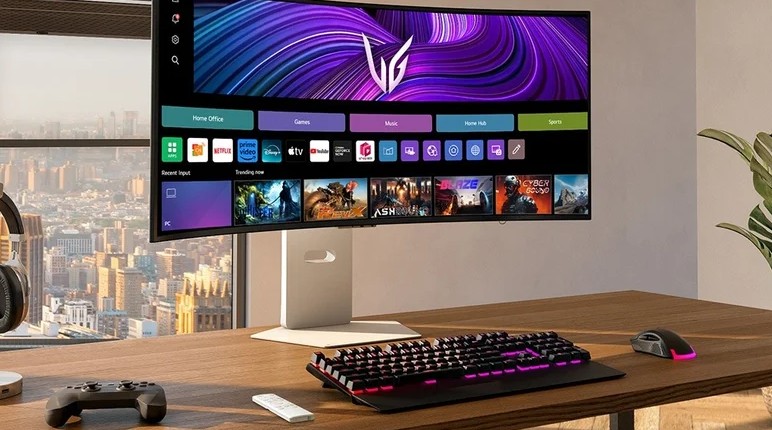
از آنجاییکه ما از مانیتورها متفاوت از تلویزیونها استفاده میکنیم، این بخش ارزش بحث جداگانه را دارد. بیایید با چند توصیه اساسی اما مهم شروع کنیم:
- ۱. مانیتور خود را طوری تنظیم کنید که پس از چند دقیقه عدم فعالیت، به حالت خواب (Sleep) برود یا یک محافظ صفحه نمایش (Screensaver) فعال شود.
- ۲. در مرحله بعد، روشنایی (Brightness) و کنتراست مانیتور خود را تا سطحی کاهش دهید که همچنان با وضوح تصویر احساس راحتی کنید.
تنظیمات دیگری نیز وجود دارد که میتوانید برای جلوگیری از سوختگی از آنها استفاده کنید؛ مانند تنظیم نوار وظیفه (Taskbar) روی حالت پنهانسازی خودکار (Auto Hide) تا به عنوان یک المان ثابت روی صفحه باقی نماند. به همین ترتیب، ترجیحاً آیکونها را روی دسکتاپ خود نگه ندارید، زیرا یک آیکون روشن ممکن است در تضاد شدید با پسزمینه دسکتاپ قرار بگیرد. هنگام تماشای ویدیو یا بازی کردن، آنها را به صورت تمامصفحه (Full Screen) پخش کنید تا المانهای ثابتی در بخشهای غیررسانهای صفحه باقی نماند. همچنین ایده خوبی است که تا حد امکان از تم تاریک (Dark Theme) استفاده کنید، زیرا این کار نسبت به استفاده از تم روشن، فشار کمتری به پیکسلها وارد میکند.
خوشبختانه، سوختگی صفحه نمایش در شرایط استفاده معمولی یک امر قطعی و حتمی نیست. با این حال، استفاده از یک صفحه نمایش به مدت هشت ساعت یا بیشتر در روز با حداکثر روشنایی، یک شرایط استفاده معمولی در نظر گرفته نمیشود؛ بنابراین بهتر است روشنایی را پایینتر نگه دارید و نکات مراقبتی ذکر شده در بالا را رعایت کنید.
اگر بازیهای خاصی را ساعتها متوالی بازی میکنید، ممکن است متوجه شوید که آنها به صفحه نمایش اولد شما آسیب میرسانند. در این موارد، به دنبال راهکارهای تخصصی باشید. به عنوان مثال، بسیاری از کاربران از سوختگی صفحه ناشی از المانهای ثابت رابط کاربری هنگام بازی “World of Warcraft” شکایت داشتند. یکی از کاربران گزارش داد که به دلیل نقشه بازی و نوارهای اکشن (Action Bars) دچار سوختگی صفحه شده است. خوشبختانه، یک افزونه (Add-on) برای این بازی خاص وجود دارد که با جابهجا کردن پویا و مداوم رابط کاربری و اعمال یک افکت تمامصفحه در زمانهایی که در بازی ثابت ایستادهاید، این مشکل را حل میکند.
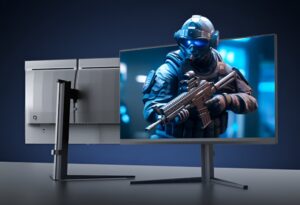
برای خرید یک مانیتور OLED با کیفیت مناسب برای کارهای گرافیکی یا گیمینگ، میتوانید قیمت انواع مانیتور را در اِروتِک مقایسه کنید. |
منبع: Slashgear


![اروویژن: بازی Order of the Sinking Star در تاریخ ۸ اکتبر (۱۶ مهر) عرضه میشود [تماشا کنید]](https://aero-tech.ir/wp-content/uploads/2026/08/10597-1-order-of-the-sinking-star-launches-on-october-8th.jpg)