








شاید برای شما هم پیش آمده باشد که هنگام دیدن لکههای چربی و گرد و غبار روی مانیتور کامپیوتر یا لپتاپ خود، وسوسه شوید به سراغ مایع پاککننده عینک بروید. در نگاه اول، این کار کاملاً منطقی به نظر میرسد؛ اگر این محلول برای شیشههای حساس عینک مجهز به لایههای آنتیرفلکس بیخطر است، چرا نباید روی صفحه کامپیوتر کارساز باشد؟ حتی بسیاری از ما در گذشته از این ترفند برای زنده کردن سیدیهای خشدار استفاده میکردیم. اما آیا میتوان از پاک کننده عینک برای تمیز کردن صفحه مانیتور استفاده کرد؟ با اِروتِک همراه باشید.
واقعیت این است که مانیتورهای مدرن ساختار بسیار متفاوتی دارند و استفاده از این پاککنندهها – یا هر ماده شیمیایی قوی دیگر – میتواند عواقب غیرمنتظرهای برای صفحه نمایش شما داشته باشد.
اگر دستورالعملهای تمیز کردن مانیتور را از منابع معتبری مانند HP و Lenovo بررسی کنید، متوجه میشوید که بیشتر آنها یک توصیه مشترک دارند: به روشهای پایهای و ساده پایبند باشید. از آب ولرم، ایزوپروپیل الکل رقیقشده و یک پارچه مایکروفایبر استفاده کنید؛ دقیقاً همان روشی که برای تمیز کردن ایمن صفحه تلویزیون به کار میرود. از مواد شوینده خانگی مانند دستمالهای مرطوب کلوراکس (Clorox) یا پاککننده عینک خودداری کنید و هرگز مایعات را بهطور مستقیم روی صفحه اسپری نکنید یا نریزید. همچنین تکنیکهایی وجود دارد که با استفاده از آنها میتوانید مطمئن شوید لکههای سرسخت انگشت و ردِ خطوط، هیچ شانسی در برابر مهارت تمیزکاری شما نخواهند داشت.
بهترین روش برای تمیز کردن ایمن صفحه مانیتور
- قدم اول: قبل از هر کاری، مطمئن شوید که مانیتور را خاموش کردهاید.
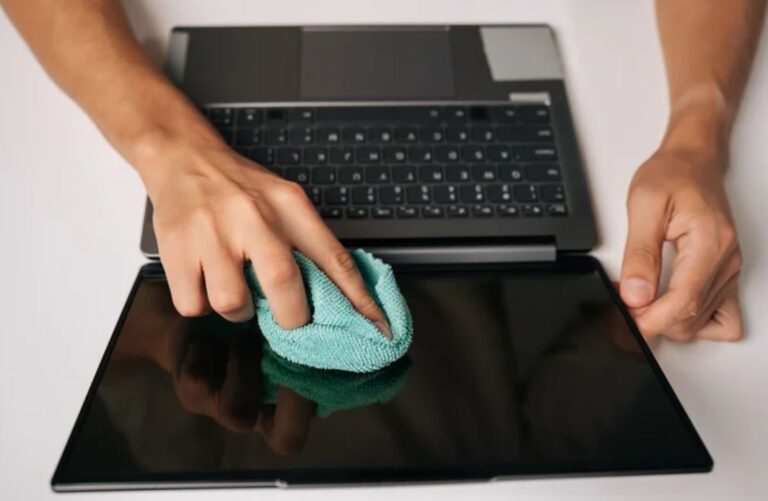
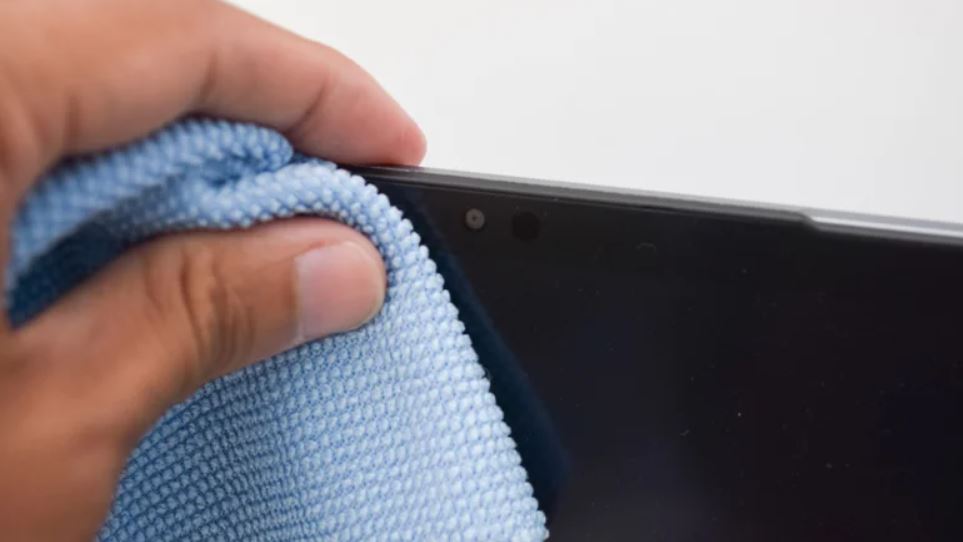
- آمادهسازی محلول: به جای ریختن یا اسپری کردن مستقیم آب و/یا ایزوپروپیل الکل رقیقشده (ترکیب یک واحد آب و یک واحد الکل IPA) روی مانیتور، آن را به مقدار کم روی پارچه مایکروفایبر اسپری کنید تا کمی مرطوب شود. (پارچههای مایکروفایبر بسیار ارزانقیمت هستند، معمولاً در بستههای چندتایی عرضه میشوند و میتوانید آنها را از تمامی فروشگاههای لوازم الکترونیکی تهیه کنید).
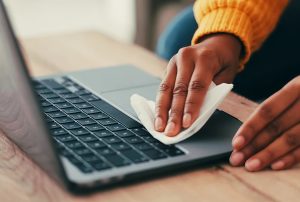
- نحوه دستمال کشیدن: رد لکهها و اثر انگشت را با حرکات دایرهای پاک کنید. مواظب باشید که بیش از حد فشار وارد نکنید؛ تا جایی که لکهها پاک شوند، از کمترین فشار ممکن استفاده کنید. برخی از لکههای سرسختتر ممکن است نیاز به توجه و حوصله بیشتری داشته باشند.
- سایر بخشها: این توصیه برای قاب (حاشیه) و پایه مانیتور نیز صدق میکند. علاوه بر این، اگر از لپتاپ استفاده میکنید، میتوانید از همین روش برای تمیز کردن کیبورد خود نیز بهره ببرید.
- یک نکته کاربردی: سعی کنید مانیتور خود را هر یک یا دو هفته یکبار تمیز کنید تا از ایجاد لکههایی که سخت پاک میشوند جلوگیری کنید. همچنین، هرگونه لکه یا کثیفیِ پاشیدهشده روی صفحه را بلافاصله تمیز کنید تا خشک و ماندگار نشوند. برای پاک کردن گرد و غبار از نقاطی که دسترسی به آنها در پایه یا حاشیهها سخت است، میتوانید از اسپری هوای فشرده استفاده کنید.
کارهایی که نباید هنگام تمیز کردن مانیتور انجام دهید!
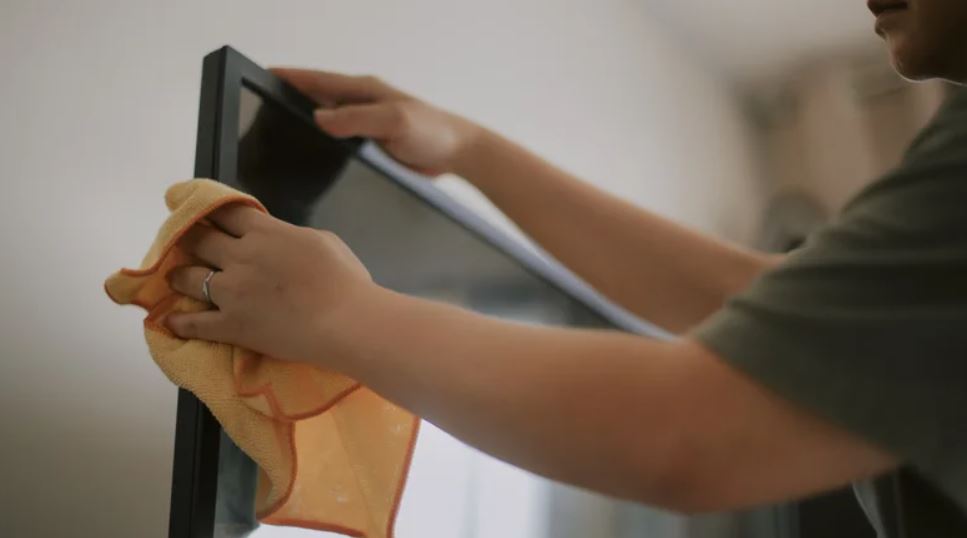
- دوری از شویندههای شیمیایی قوی: از مواد پاککننده شیمیایی قوی مانند دستمالهای کلوراکس، پاککنندههای عینک یا شیشهشوی (Windex) خودداری کنید. بسیاری از مانیتورهای گیمینگ باکیفیت، مجهز به لایههای محافظ یا ضد انعکاس نور هستند که بهراحتی آسیب میبینند؛ هزینه تعمیر این لایهها معمولاً به اندازهای بالا است که خرید یک مانیتور جدید را منطقیتر میکند!
- خاموش کردن دستگاه: تمیز کردن مانیتور در حالیکه روشن است، یعنی دعوت کردن دردسر!
- ممنوعیت دستمال کاغذی: ریسک استفاده از دستمال کاغذی یا دستمال آشپزخانه زبر را به جان نخرید؛ این موارد میتوانند به صورت دائمی به صفحه نمایش شما آسیب بزنند و خراشها و ردهایی به جا بگذارند که آب ولرم و الکل هم نمیتوانند آنها را از بین ببرند. فقط از لوازم تمیزکننده استاندارد استفاده کنید.
- اهمیت حرکت دایرهای: پاک کردن صفحه با حرکت دایرهای دلیل مهمی دارد. اگر دستمال را از بالا به پایین یا از چپ به راست بکشید، احتمال زیادی وجود دارد که همزمان با خشک شدن مواد پاککننده، رد و خطوط روی صفحه باقی بماند. حرکات دایرهای بهترین عملکرد را در جلوگیری از ایجاد هرگونه رد و خط روی صفحه دارند. هنگام زدن این دستمالهای دایرهای، حواستان باشد که حتی روی لکههای سرسخت نیز بیش از حد فشار نیاورید.
منبع: Slashgear






![اروویژن: بازی Order of the Sinking Star در تاریخ ۸ اکتبر (۱۶ مهر) عرضه میشود [تماشا کنید]](https://aero-tech.ir/wp-content/uploads/2026/08/10597-1-order-of-the-sinking-star-launches-on-october-8th.jpg)