











علیرغم تمام رقابتها، مرورگر گوگل کروم سالهاست که جایگاه بیرقیب خود را به عنوان محبوبترین گزینه حفظ کرده است. کروم که با تمرکز بر سرعت و سادگی ساخته شده، از زمان عرضهاش در شهریور ۱۳۸۷ (سپتامبر ۲۰۰۸) همواره به این ارزشهای اصلی پایبند بوده است. البته گوگل در طول این سالها با ارائه بهروزرسانیها و قابلیتهای جدید، تواناییهای آن را برای بهبود تجربه کاربری شما ارتقا داده است.
مسیر تکامل کروم فراتر از یک نوار جستجوی ساده برای دسترسی به اینترنت بوده است؛ امروزه کروم به تجربهای پر از امکانات تبدیل شده که روی گوشیهای هوشمند و تبلتها نیز در دسترس است. در میان این بهروزرسانیها، قابلیتهایی نهفته است که وبگردی را برای شما بسیار روانتر میکند؛ از جمله شخصیسازی مرورگر، زیر نظر داشتن امنیت حساب کاربری، چندوظیفگی (Multitasking) بهینه و موارد دیگر که در نهایت باعث صرفهجویی در وقت شما میشود. در ادامه، چهار ترفند کاربردی گوگل کروم را معرفی میکنیم که کار با این مرورگر را برایتان لذتبخشتر میکند. با اِروتِک همراه باشید.
۱. دستهبندی تبها (Group Tabs)
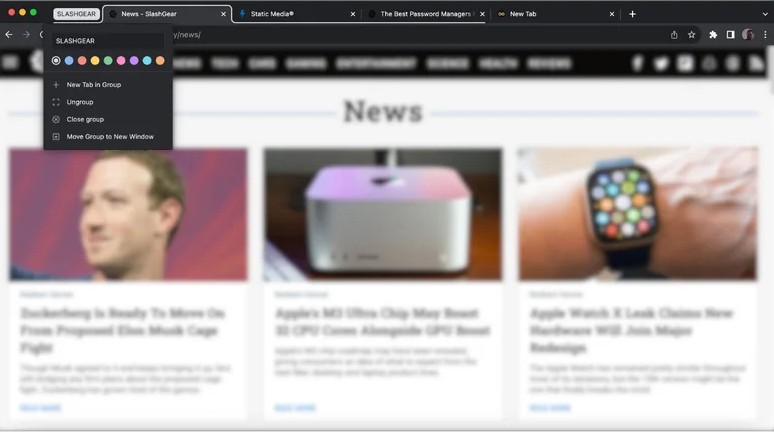
تصور کنید آنقدر تب (Tab) باز در کروم دارید که مرورگرتان شبیه به یک انبار شلوغ شده و پیدا کردن یک تب خاص، مثل پیدا کردن سوزن در انبار کاه است! این وضعیت نه برای شما خوشایند است و نه برای سرعت کامپیوترتان. اما اگر راهی برای سازماندهی این تبها بر اساس نیازتان وجود داشته باشد چه؟
خوشبختانه این کار بسیار ساده است. کافی است روی یکی از تبهای باز راستکلیک کرده و گزینه “Add tab to new group” را انتخاب کنید. برای گروه خود یک نام انتخاب کنید (مثلاً اگر مربوط به کار است، نام آن را Work بگذارید). سپس میتوانید تبهای دیگر را با کشیدن و رها کردن (Drag) به درون این گروه اضافه کنید.
از آنجاییکه میتوانید گروههای مختلفی بسازید، شاید اسمها به تنهایی برای تشخیص سریع کافی نباشند. کروم برای این مشکل هم راهکاری دارد: انتخاب رنگ. با راستکلیک روی نام گروه، پالت رنگی باز میشود که میتوانید رنگ دلخواهتان را به آن گروه اختصاص دهید. این کار نه تنها ظاهر مرورگر شما را مثل یک کتابخانه مرتب میکند، بلکه زمان جستجو برای پیدا کردن تبها را به شدت کاهش میدهد.
۲. ارسال تبها از کامپیوتر به گوشی
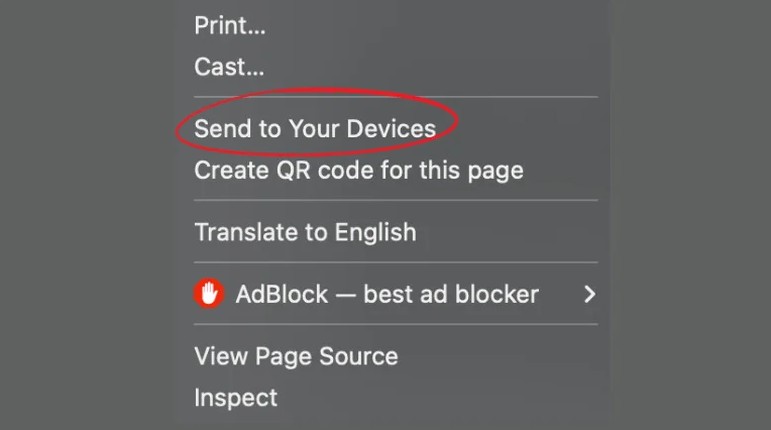
گاهی اوقات در حال وبگردی هستید و صفحهای را پیدا میکنید که دوست دارید آن را روی گوشی موبایلتان داشته باشید. شاید تا الان از صفحه اسکرینشوت میگرفتید، لینک را برای خودتان ایمیل میکردید یا از اپلیکیشنهای همگامسازی بوکمارک استفاده میکردید؛ اما همه اینها زمانبرتر از ارسال مستقیم صفحه است.
روش کار اینگونه است: به صفحهای که میخواهید ارسال کنید بروید، روی تب راستکلیک کرده و گزینه “Send to your devices” را انتخاب کنید. فقط مطمئن شوید که در هر دو دستگاه (کامپیوتر و گوشی) با یک حساب کاربری گوگل وارد شدهاید. نام گوشی شما در لیست ظاهر میشود؛ روی آن کلیک کنید. بلافاصله اعلانی (Notification) روی گوشی دریافت میکنید که با لمس آن، صفحه دقیقاً در اپلیکیشن کروم موبایلتان باز میشود.
۳. فعالسازی قابلیت تکمیل خودکار (Autofill)
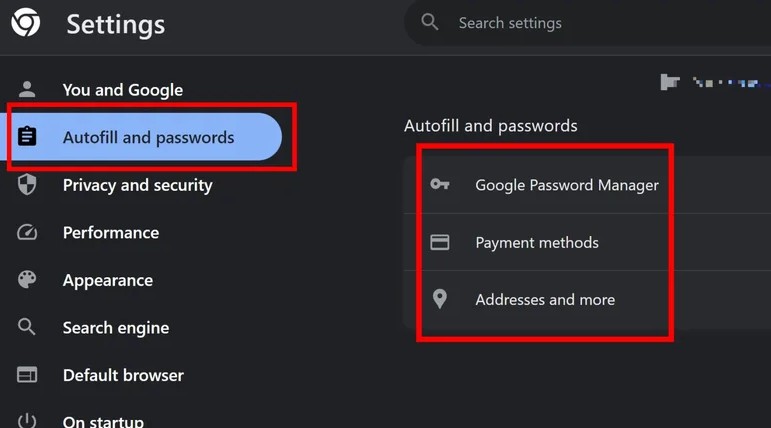
قابلیت Autofill قطعاً یکی از کاربردیترین ویژگیهای مرورگرهای مدرن است. بارها پیش میآید که هنگام خرید آنلاین یا ساخت حساب کاربری، مجبورید ایمیل، آدرس محل سکونت، اطلاعات کارت اعتباری و شماره تلفن خود را وارد کنید. این قابلیت تمام این اطلاعات را به صورت خودکار برای شما پر میکند.
برای استفاده از این ویژگی، روی آیکون سه نقطه در گوشه بالا سمت راست مرورگر کلیک کنید. از منوی باز شده، گزینه Settings را انتخاب کرده و در نوار جستجو عبارت Autofill and Passwords را پیدا کنید. در این بخش میتوانید روشهای پرداخت، رمزهای عبور و آدرسهای خود را ذخیره کنید. به خاطر داشته باشید که مجبور نیستید همه فیلدها را پر کنید؛ مثلاً اگر دوست ندارید اطلاعات بانکیتان در کروم ذخیره شود، میتوانید فقط نام و آدرس را وارد کنید.
۴. استفاده از مدیریت وظایف کروم (Task Manager)
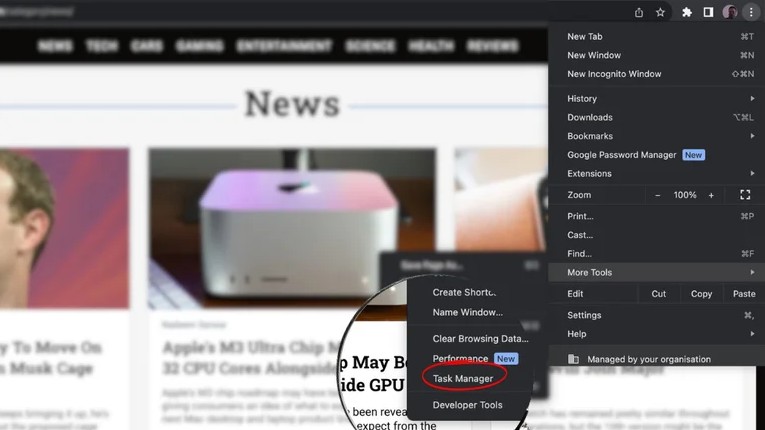
اگر از آن دسته افرادی هستید که همیشه ۵۰ تب باز دارند، احتمالاً متوجه شدهاید که گاهی سرعت مرورگر به شدت افت میکند یا هنگام جابهجایی بین تبها، سیستم کمی هنگ میکند. گوگل کروم یک قابلیت اختصاصی به نام Task Manager دارد که با “Task Manager” ویندوز یا “Activity Monitor” مک متفاوت است. این ابزار دقیقاً نشان میدهد که کدام تبها باز هستند و هر کدام چه میزان از رم (Memory) و سیپییو (CPU) را اشغال کردهاند.
برای دسترسی به این ابزار:
- روی سه نقطه گوشه بالا سمت راست کلیک کنید.
- گزینه More Tools را انتخاب کنید.
- روی Task Manager کلیک کنید.
در پنجره باز شده، میتوانید به راحتی تبهایی که منابع سیستم را بیش از حد مصرف میکنند شناسایی کنید. روی تب مورد نظر کلیک کرده و دکمه End Process را در پایین پنجره بزنید تا آن تب بسته شود و سرعت سیستم شما به حالت عادی برگردد.
منبع: Slashgear