![ناتینگ بهروزرسانیهای جدیدی برای گوشیهای خود منتشر کرد [بررسی ویژگیهای جدید]](https://aero-tech.ir/wp-content/uploads/2026/06/10228-1-nothing-drops-new-updates-for-its-phones-heres-whats-new-scaled.jpg)



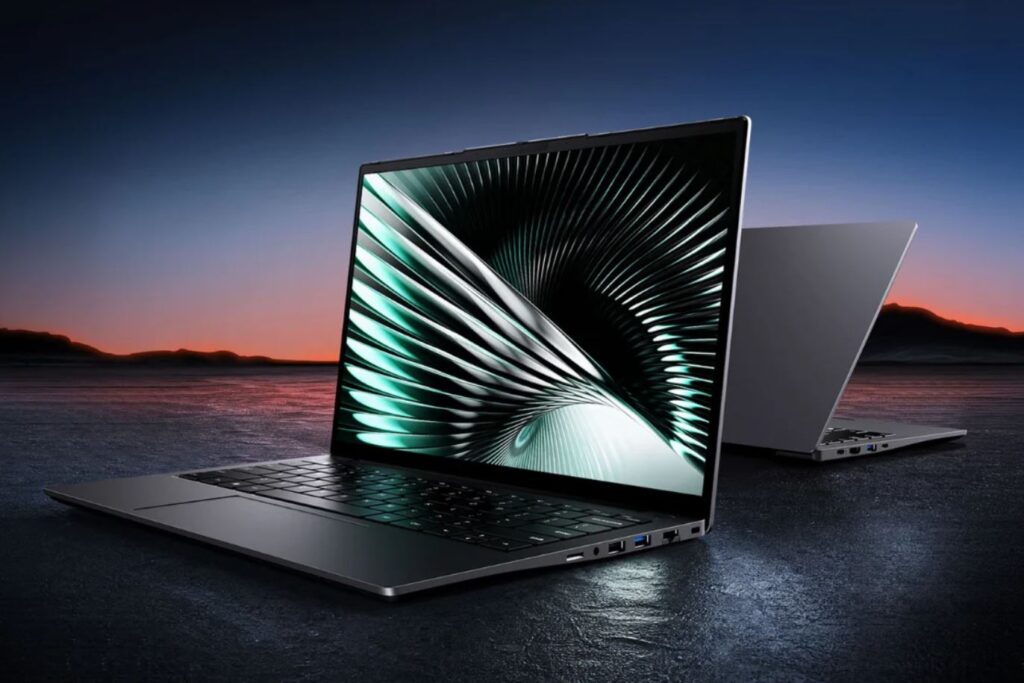
برای مدتهای بسیار طولانی، اتصال با سیم به اینترنت کار بسیار سادهای بود؛ کافی بود یک کابل بردارید، پورت مستطیلشکل اترنت را پیدا کنید و کابل را با یک صدای کلیک در جای خود جا بزنید. نه نام شبکهای وجود داشت که مجبور باشید در میان آنها اسکرول کنید، نه رمز عبور پیچیدهای که نیاز به وارد کردن داشته باشد و قطعاً احتمال قطع شدن سیگنال در وسط یک دانلود هم بسیار پایین بود. اما بعد از آن، لپتاپهای باریکتر وارد بازار شدند. در دنیایی که حتی پورتهای سنتی USB-A نیز در حال ناپدید شدن هستند، پورت کاربردی اترنت دیگر جایی ندارد. اما چرا برخی از لپ تاپ ها دیگر پورت اترنت (شبکه) ندارند؟ برای بررسی این موضوع با اِروتِک همراه باشید.
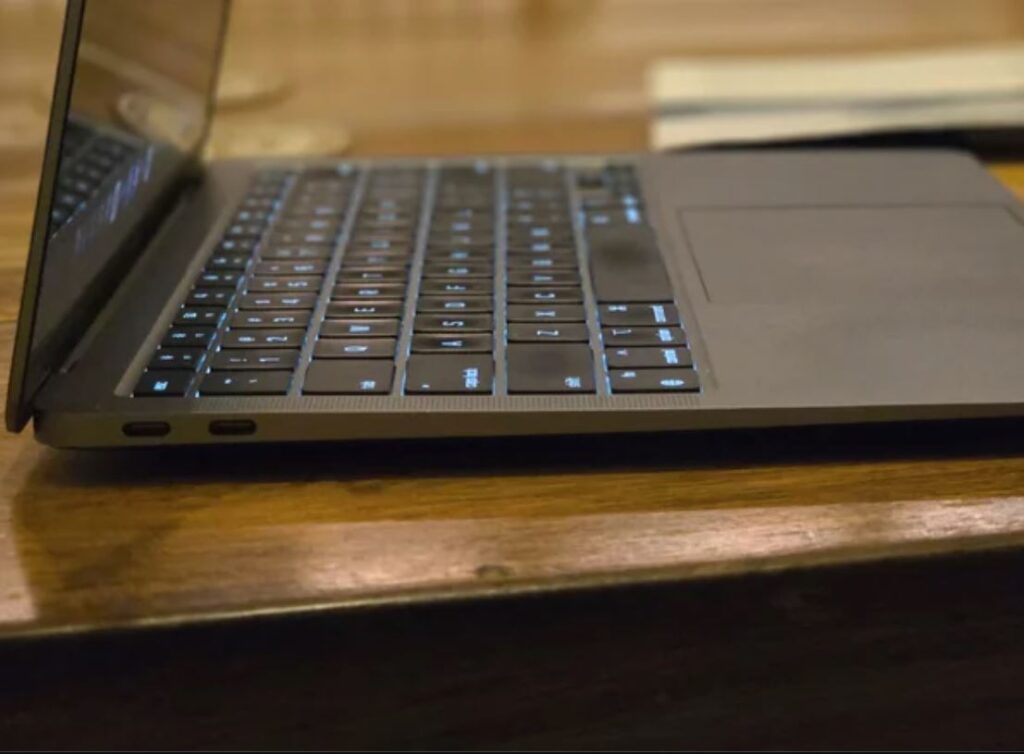
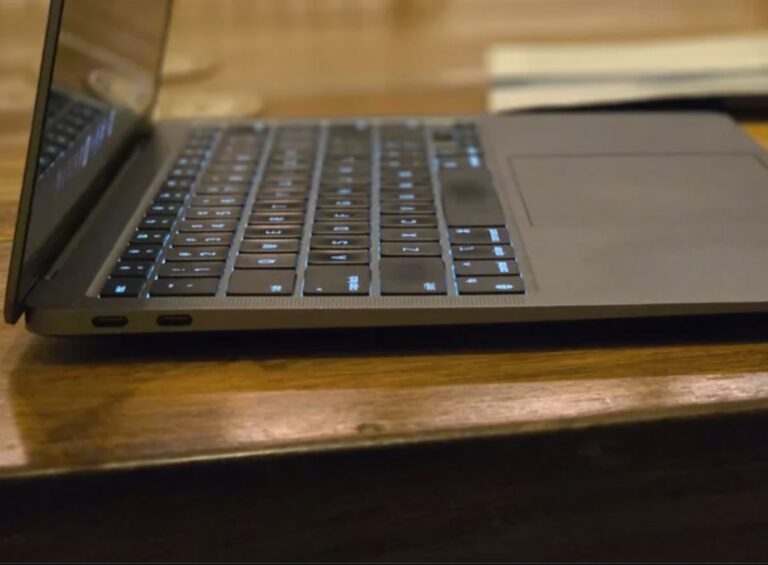
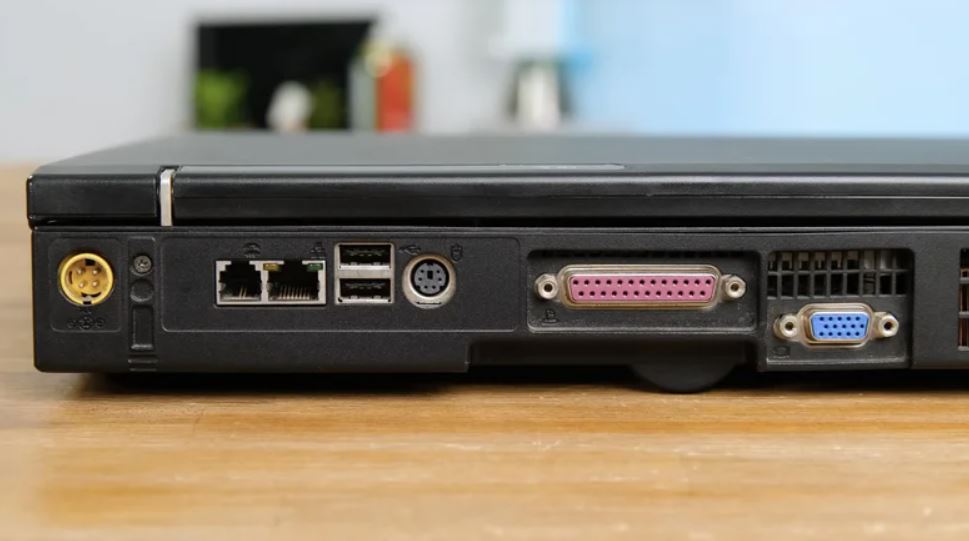
البته دلیل اصلی این اتفاق به اندازه و ضخامت برمیگردد. پورت اترنت قطعه زمخت و حجیمی است و با احتساب بدنه و قاب محافظ آن، میتواند بیش از ۱۳ میلیمتر از لبه کناری لپتاپ را اشغال کند. این در حالی است که ضخامت بیشتر اولترابوکهای امروزی چیزی بین ۱۱ تا ۱۶ میلیمتر است. تازه این عدد مربوط به ضخیمترین بخش لپتاپ است؛ چرا که بسیاری از آنها طراحی گُوهایشکل (شیبدار) دارند که ضخامتشان در لبه جلویی به شکل محسوسی باریکتر میشود.
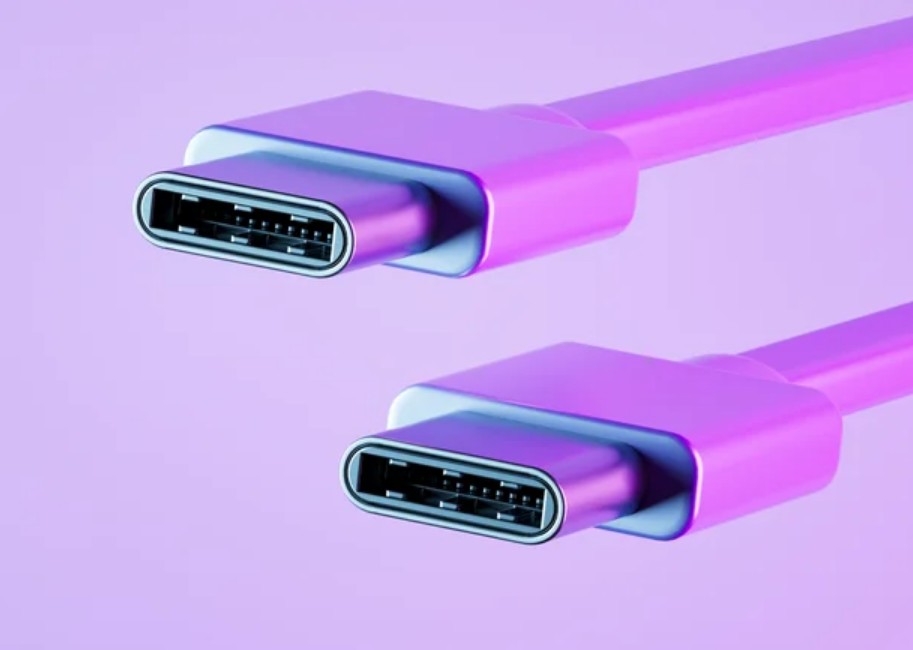
متأسفانه پورت اترنت قطعه انعطافپذیری هم نیست. این پورت به سوکت RJ45 وابسته است که اندازه ثابت آن برای دههها دستنخورده باقی مانده است. کوچک کردن این سوکت به این معنی بود که دیگر هیچکدام از کابلها و روترهای موجود در بازار به آن نمیخوردند. برخلاف USB که همگام با زمانه تکامل یافت و به استاندارد مدرن و کوچک USB-C تبدیل شد، پورت اترنت قدیمی و خوب هرگز چنین تغییری را به خود ندید. بنابراین، وقتی شرکتی میخواهد ضخامت یک دستگاه را آنقدر کم کند که بتوانید آن را درون یک پوشه مدارک جا دهید، این پورت یکی از اولین قطعاتی است که حذف میشود.
اولین لپتاپهایی که پورت اترنت را حذف کردند!
دستگاهی که جریان و ترند اولترابوکها را به راه انداخت، «مکبوک ایر» (MacBook Air) بود. استیو جابز برای اینکه نشان دهد این لپتاپ چقدر به شکل باورنکردنی باریک است، در ژانویه ۲۰۰۸ روی صحنه آن را از درون یک پاکت نامه کاغذی بزرگ بیرون آورد. مکبوک ایر در ضخیمترین بخش خود ۱۹ میلیمتر بود، بنابراین اپل از نظر فنی اگر میخواست میتوانست یک پورت اترنت را در آن بچپاند، اما این شرکت به رویکرد مینیمالیستیاش معروف است و پورت اترنت در نهایت یکی از ویژگیهایی بود که به بیرون از کشتی پرتاب شد!
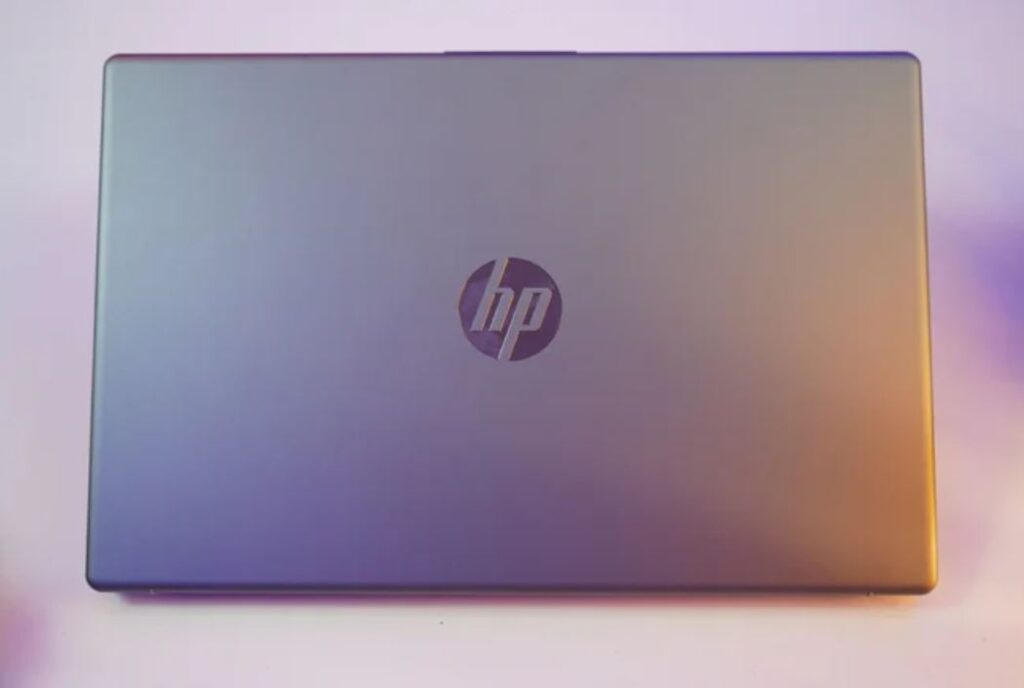
با این حال، برخلاف اپل، بسیاری از لپتاپهای ویندوزی با توجه به کاربردی بودن این پورت، نمیخواستند به این سرعت از آن دست بکشند. بنابراین طراحان دست به خلاقیت زدند و مدلهای باریکتر را با یک جک لولایی روانه بازار کردند که وقتی کابل را وارد میکردید، مانند یک پل متحرک کوچک باز میشد. در نهایت، اهالی این صنعت احساس کردند که حتی این کار هم کمی زیادهروی است. دریچهای که اینطور بیرون میپرید ظاهر خوشایندی نداشت و معمولاً هم زود میشکست. البته در کنار مسائل زیباییشناسی، حذف این پورت راه سادهای برای برندهای لپتاپ بود تا هزینهها را کاهش دهند و یک دستگاه ارزانتر میتواند صرفاً به همین دلیل پورت را حذف کند. اما شاید بزرگترین دلیل، محبوبیت چشمگیر وایفای (Wi-Fi) بود. سرعت شبکههای بیسیم این روزها برای کاری که بیشتر مردم انجام میدهند به اندازه کافی خوب است، بنابراین جک سیمی شبکه کمکم شبیه به یک بار اضافه به نظر رسید.
چگونه دوباره لپتاپ را با سیم به شبکه وصل کنیم؟
هر چقدر هم که وایفای راحت و کاربردی باشد، کابل اتصال همچنان برای کارهایی مثل بازیهای آنلاین – که به کمترین تاخیر (Latency) ممکن نیاز دارند تا از لگ و کندی جلوگیری شود – برتری دارد. بنابراین ممکن است خیلی از افراد بخواهند این قابلیت را دوباره روی لپتاپ خود داشته باشند.
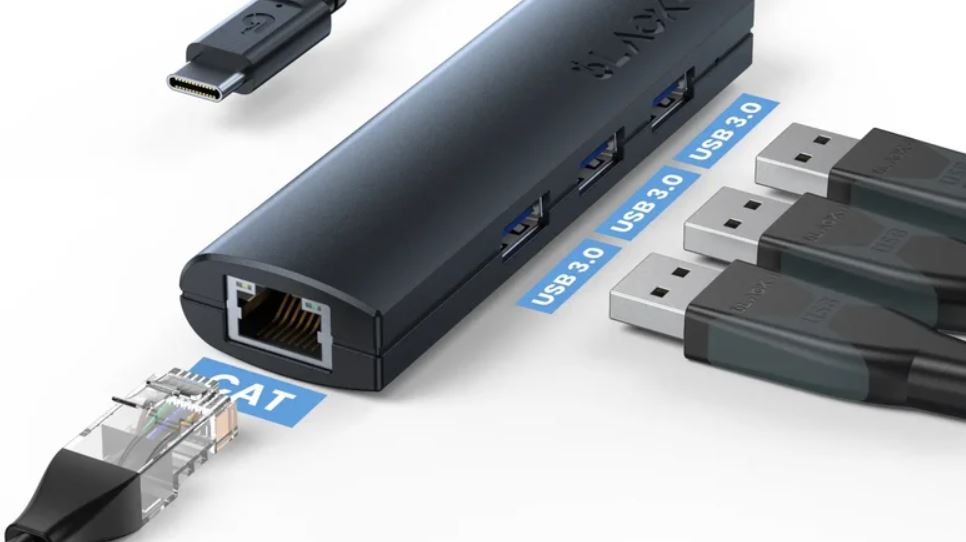
سادهترین راه حل، استفاده از مبدل USB به اترنت (USB-to-Ethernet adapter) است. این مبدل در واقع یک دانگل کوچک است که به پورت USB-A یا USB-C متصل میشود و در طرف دیگر یک جک RJ45 را در اختیارتان میگذارد. قیمت بیشتر آنها بسیار ارزان بوده و راهاندازیشان به سادگیِ قابلیت «وصل کن و استفاده کن» (Plug and Play) است. سرعت آنها نیز بسیار بالا رفته است و بخش عمدهای از آنها میتوانند سرعتهای کامل گیگابیتی را پشتیبانی کنند.
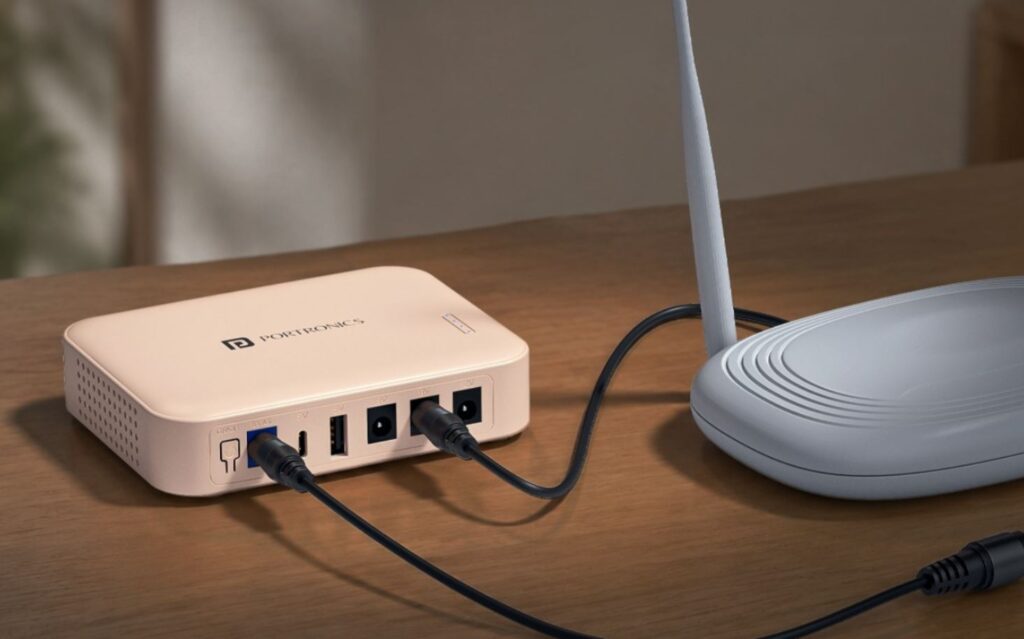
اگر به دنبال این هستید که گزینههای پورت خود را فراتر از اترنت گسترش دهید، یک هاب USB-C کارهای بیشتری برایتان انجام میدهد. این هاب علاوه بر پورت شبکه، پورتهای USB اضافی و احتمالاً یک خروجی HDMI را هم تنها از طریق یک اتصال واحد به شما میدهد. و برای میزی که بهندرت آن را ترک میکنید، خرید یک داکینگ استیشن (Docking Station) خوب، راه حل حتی بهتری است. شما آن را با یک کابل USB-C یا تاندربولت (Thunderbolt) به لپتاپ وصل میکنید و همان یک رشته کابل، نه تنها اینترنت سیمی، بلکه اتصال مانیتورها و برق شارژ دستگاه را نیز به طور همزمان برقرار میکند.
منبع: Slashgear




![اروپلی: جزییات آپدیت ۰.۵ بازی Assetto Corsa Rally [نقشههای جدید، بخش چندنفره آنلاین و بهبود فیزیک بازی]](https://aero-tech.ir/wp-content/uploads/2026/06/10251-1-assetto-corsa-rally-update-0-5-adds-new-maps-online-multiplayer-and-physics-improvements-scaled.jpg)