

![آپدیت HyperOS 3 باعث از کار افتادن گوشیهای شیائومی با رام جعلی میشود [راه حل رفع مشکل]](https://aero-tech.ir/wp-content/uploads/2026/01/9513-1-HyperOS-3-Update.jpg)



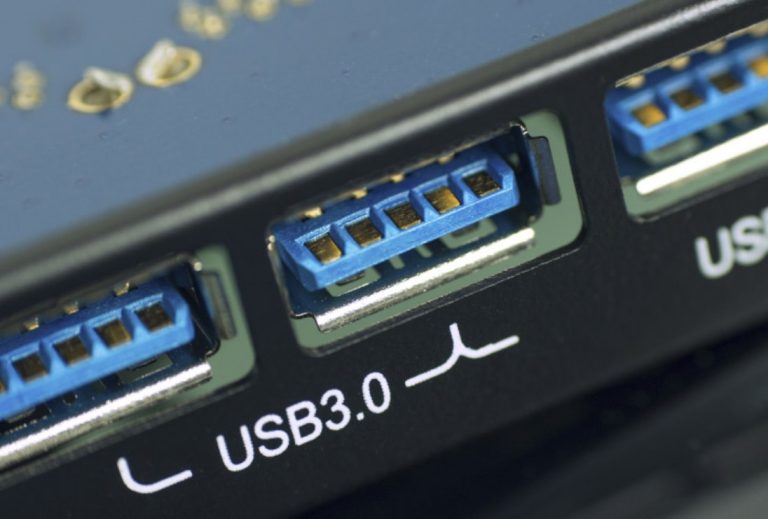


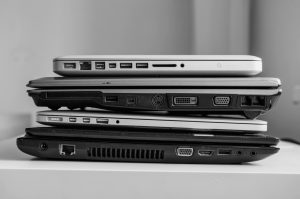
هیچ چیز در دنیای فناوری گیجکنندهتر از USB نیست. اول از همه، درک نمادها و آیکونهای مختلف پورت USB قرار گرفته است. برخی پورتهای USB نارنجی و برخی دیگر نماد صاعقه دارند. این تازه قبل از آن است که به استانداردهای پراکنده و گیجکننده USB-C بپردازیم. متأسفانه، این بدان معناست که شما نمیتوانید وسایل را بدون ملاحظه به پورتهای USB-A کامپیوترتان (پورتهای مستطیلی شکل USB، نه پورتهای USB-C به شکل استادیوم) وصل کنید. برخی دستگاهها وقتی به USB-A 3.0 وصل میشوند فوقالعاده عمل میکنند، اما وقتی به USB 2.0 متصل میشوند به شدت کند و گاهی اوقات عملاً غیرقابل استفاده خواهند بود.
ما میتوانیم تعداد زیادی عدد و رقم به شما ارائه دهیم، اما مهمترین چیزی که باید درک کنید این است که USB 3.0 به مراتب سریعتر و کارآمدتر از USB 2.0 است. USB 3.0 یک استاندارد معرفی شده در سال ۲۰۰۹ است، در مقابل USB 2.0 که در سال ۲۰۰۰ معرفی شد. از نظر فیزیکی، USB 3.0 در داخل، بلوکی آبی رنگ دارد، در حالی که ۲.۰ دارای بلوک مشکی است. در ادامه به سه دستگاهی که فقط باید به پورت USB 3.0 خود وصل کنید خواهیم پرداخت. با اِروتِک همراه باشید.
۱. هارد دیسکها و درایوهای USB (به خصوص SSDها)
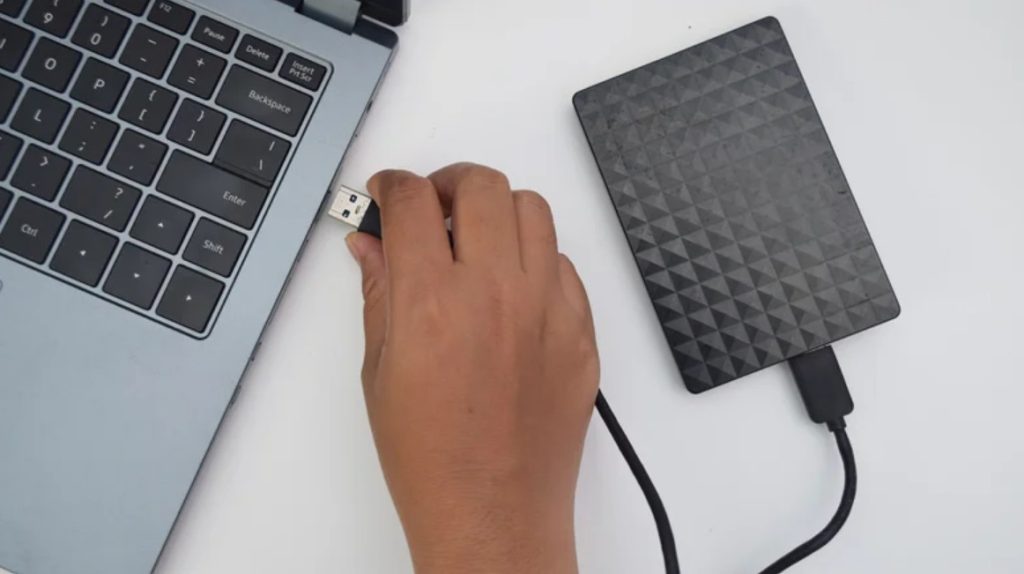
وقتی یک هارد دیسک را به کامپیوترتان وصل میکنید، امیدوارید فایلها را با بیشترین سرعت ممکن پشتیبانگیری یا انتقال دهید. با این حال، ممکن است وسوسه شوید که یک هارد دیسک قدیمی (HDD) اکسترنال را به پورت USB 2.0 وصل کنید، با این فکر که تفاوتی ایجاد نمیکند زیرا درایوهای دیسک گردان خیلی کندتر از SSDها هستند. فریب نخورید. یکی از چیزهایی که باید قبل از خرید هارد دیسک اکسترنال بدانید این است که HDDs ممکن است کندتر باشند، اما نه آنقدر کند. به عنوان مثال، این هارد دیسک اکسترنال ۲ ترابایتی قابل حمل Seagate را در نظر بگیرید. این هارد از USB 3.0 پشتیبانی میکند و حداکثر نرخ انتقال داده آن ۱۳۰ مگابایت بر ثانیه (MB/s) است که برابر با ۱۰۴۰ مگابیت بر ثانیه (Mbps) است. این بیش از دو برابر سقف سرعت USB 2.0 با ۴۸۰ مگابیت بر ثانیه است. بنابراین اتصال آن به پورت صحیح USB-A میتواند عملاً سرعت هرگونه انتقال فایل را دو برابر کند.
SSDها نیز از این قاعده مستثنی نیستند. حداکثر سرعت USB 3.0، برابر با ۵ گیگابیت بر ثانیه (Gbps) است که تقریباً سه برابر سرعت HDD ذکر شده است. بیایید این SSD قابل حمل ۱ ترابایتی SAMSUNG T9 را در نظر بگیریم و فرض کنیم شما فقط یک پورت USB 3.0 در دسترس دارید. سامسونگ میتواند تا ۲۰۰۰ مگابایت بر ثانیه (۱۶۰۰۰ مگابیت بر ثانیه) را پشتیبانی کند. USB 3.0 نمیتواند از تمام سرعت آن استفاده کند، اما شما همچنان میتوانید با حداکثر سرعت ۵ گیگابیت بر ثانیه (۵۰۰۰ مگابیت بر ثانیه) USB 3.0، تقریباً یک سوم آن سرعت را به دست آورید.
واضح است که درایو USB-C را ابتدا به پورت USB-C وصل کنید. اما اگر حق انتخابی بین USB 2.0 و USB 3.0 دارید، هارد دیسکها را به USB 3.0 بدهید. همچنین اگر از یک هاب USB پرکار استفاده میکنید، پورت USB 3.0 ممکن است ارجح باشد، زیرا پهنای باند مشترک میتواند سرعت هارد دیسک شما را کاهش دهد.
۲. هابهای USB
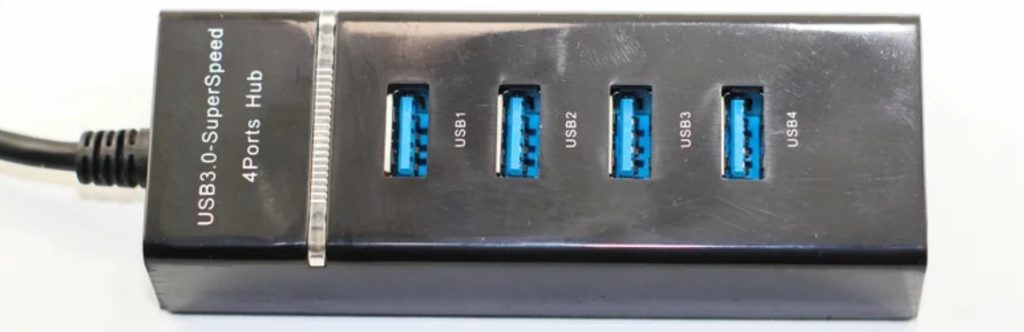
در مورد هابهای USB، شما باید یک هاب USB را نیز قطعاً و بدون هیچ پرسشی، به USB 3.0 وصل کنید؛ به همان دلیلی که هارد دیسکها: نرخ انتقال داده. هاب USB 3.0 یوجرن (Ugreen) را به عنوان مثال در نظر میگیریم. این هاب از USB 3.0 با حداکثر سرعت ۵ گیگابیت بر ثانیه و دارای چهار پورت USB 3.0 پشتیبانی میکند. حال تصور کنید که هر چهار پورت اشغال شدهاند. حتی اگر چند پورت با لوازم جانبی کمنیاز مانند ماوس و کیبورد استفاده شوند، آنها باید پهنای باند را با دستگاههای دیگر به اشتراک بگذارند. USB 3.0 میتواند چندین دستگاه را اداره کند به شرطی که مجموعاً زیر ۵ گیگابیت بر ثانیه بمانند، در حالیکه USB 2.0 خیلی زودتر به سقف خود میرسد.
مشکل دیگری نیز وجود دارد و آن هم میزان مصرف برق است. USB 3.0 میتواند تقریباً دو برابر توان مصرفی نسل قبلی خود را تأمین کند: ۹۰۰ میلیآمپر (mA) در مقابل ۵۰۰ میلیآمپر. اگر قصد دارید از یک هاب USB برای شارژ تلفن خود یا اجرای دستگاه دیگری که نیاز به برق دارد استفاده کنید، این تفاوت بسیار بزرگی خواهد بود. استفاده از یک هاب USB 3.0 با پورت USB 2.0، عملاً مانند این است که پاهای آن را ببندید و وادار کنید به جای دویدن، لیلی کند. در نهایت، USB 3.0 دو مسیر داده یک طرفه (unidirectional) ارائه میدهد، برخلاف USB 2.0 با تنها یک مسیر داده. مزایای سختافزاری فیزیکی دیگری نیز برای USB 3.0 وجود دارد، مانند تعداد سیمهایی که استفاده میکند و نحوه استفاده از رابط باس USB. نیازی به گفتن نیست که از هر نظر بهتر است.
با این اوصاف، اگر قرار است برای استفاده سنگین روی یک داک USB-C سرمایهگذاری کنید، اگر کامپیوترتان پورت USB-C دارد، به شدت توصیه میکنیم USB-C را انتخاب کنید. نرخ انتقال و توان مصرفی بسیار بهتر خواهد بود. برای استفادههای پایه (دانگلها، فلش دیسکهای USB و غیره)، USB 3.0 با پورت USB-A کارتان را راه میاندازد.
۳. دستگاههای الکترونیکی (مانند تلفنهای هوشمند)
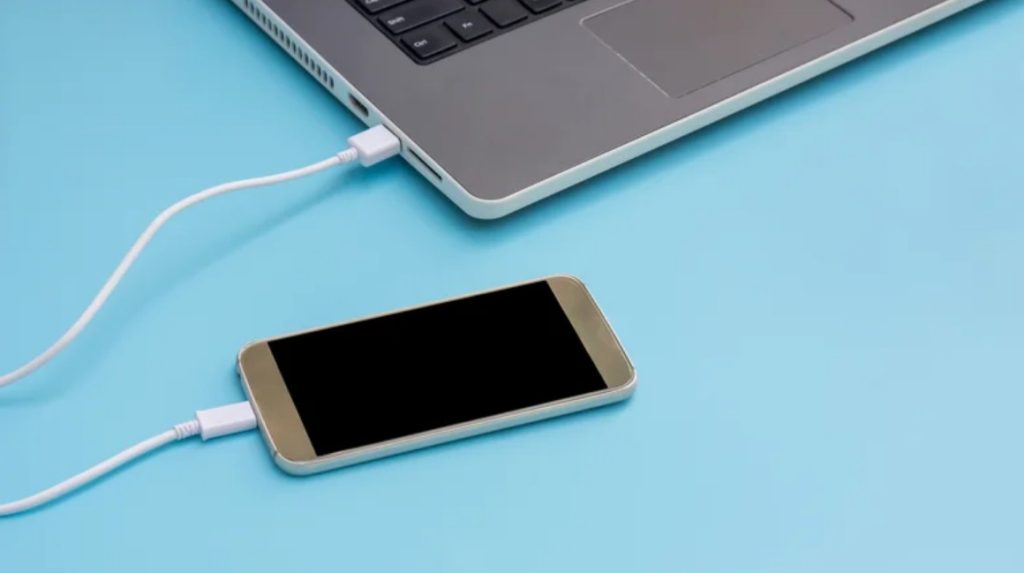
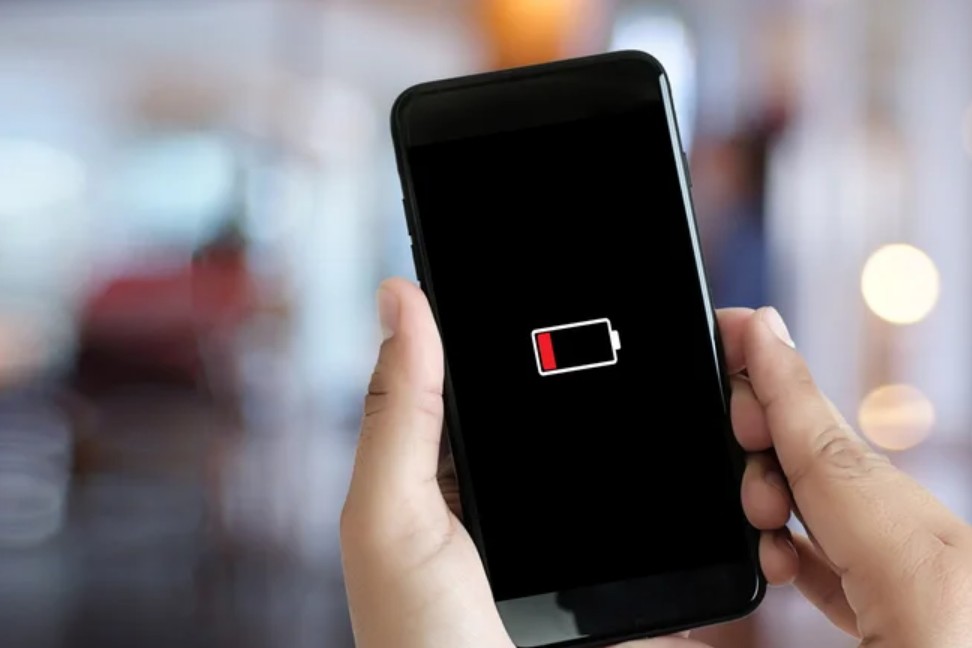
اتصال تلفن هوشمند، تبلت یا کتابخوان الکترونیکی شما به کامپیوتر با همان محدودیتهای انتقال دادهای روبهرو خواهد شد که یک هارد دیسک دارد. اکثر تلفنها (و بسیاری از دستگاههای) ساختهشده در حدود پنج سال گذشته از USB-C استفاده میکنند، بنابراین ما در وهله اول کابل USB-C به USB-C را توصیه میکنیم، اما USB 3.0 به USB-C نیز به خوبی کار میکند، مگر اینکه قرار باشد انتقال فایلهای حجیم انجام شود. همین امر در مورد شارژ تلفن نیز صدق میکند. اتصال تلفن خود به USB 2.0 میتواند شما را به طور بالقوه ساعتها در انتظار شارژ کامل باتری نگه دارد.
این مسئله فراتر از انتقال فایل است که میتواند با استفاده از پورت USB اشتباه، کُند شود. برای مثال، فرض کنید نیاز دارید به حالت ADB در تلفن اندرویدی خود بوت شوید تا عملیات بازیابی (recovery) را اجرا کنید یا یک سیستم عامل دیگر را فلش کنید. بر اساس تجربیات کاربران، این یک فرآیند سریع نیست، حتی در USB 3.0 زمانی که نیاز به فلش کردن یک ایمیج چند گیگابایتی روی گوشی دارید. با USB 2.0 ممکن است برای همیشه آنجا نشسته باشید. همین امر در مورد بازیابی دستگاه اپل از طریق یک رایانه شخصی ویندوزی نیز صادق است؛ فقط از USB 3.0 استفاده کنید. سایر فرآیندهایی که نیاز به کامپیوتر دارند، مانند جیلبریک کردن کیندل شما، نیز از سرعتهای بالاتر USB 3.0 بهره خواهند برد. صرف فرآیند انتقال کتابهای صوتی حجیم به یک کتابخوان الکترونیکی از طریق USB-C، فایلهای فیلم به یک تبلت، یا هر چیز دیگری که تصور کنید، با USB 3.0 بهطور محسوسی سریعتر خواهد بود.
منبع: Slashgear


![این گوشیهای شیائومی آپدیت HyperOS 3.1 را دریافت نمیکنند [لیست کامل]](https://aero-tech.ir/wp-content/uploads/2026/01/9523-1-HyperOS-3.1.jpg)