![آپدیت HyperOS 3 باعث از کار افتادن گوشیهای شیائومی با رام جعلی میشود [راه حل رفع مشکل]](https://aero-tech.ir/wp-content/uploads/2026/01/9513-1-HyperOS-3-Update.jpg)


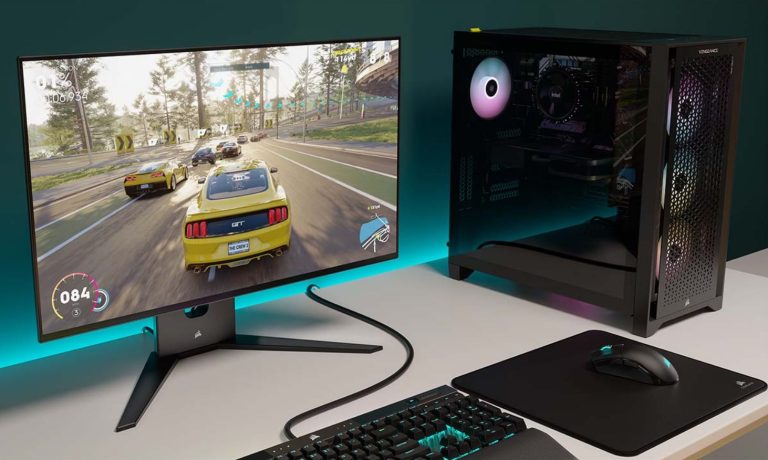


اصلیترین راه ارتباط ما با کامپیوتر، نمایشگر آن است. شاید هزینه زیادی خرج یک لپتاپ یا کیس قدرتمند برای کار یا بازی کرده باشید، اما یک تصویر بیکیفیت میتواند کل این تجربه را ارزان و سطحپایین جلوه دهد. در مقابل، یک مانیتور خوب میتواند حتی یک کامپیوتر میانرده را بسیار حرفهایتر نشان دهد. اما چیزی که بسیاری از کاربران نمیدانند این است که مانیتورها معمولاً در حالت تنظیمات کارخانهای، با تمام توان خود کار نمیکنند!
چه گیمر باشید و چه بخواهید سریالها را با بالاترین کیفیت ببینید، میتوانید با چند تغییر ساده، وضوح گرافیکی بسیار بیشتری از مانیتور خود بگیرید. البته باید اشاره کرد که کاربریهای مختلف، تنظیمات متفاوتی میطلبند؛ پس این یک نسخه واحد برای همه نیست، بلکه شامل تنظیماتی است که برای اکثر افراد در بیشتر مواقع بهترین نتیجه را دارد. در ادامه ۵ تنظیم را بررسی میکنیم که ظاهر و احساس مانیتور شما را (از مدلهای اقتصادی گرفته تا پنلهای فوقپیشرفته اولد) فوراً بهبود میبخشند. با اِروتِک همراه باشید.
۱. برای شفافترین تصویر، از «رزولوشن محلی» مانیتور استفاده کنید
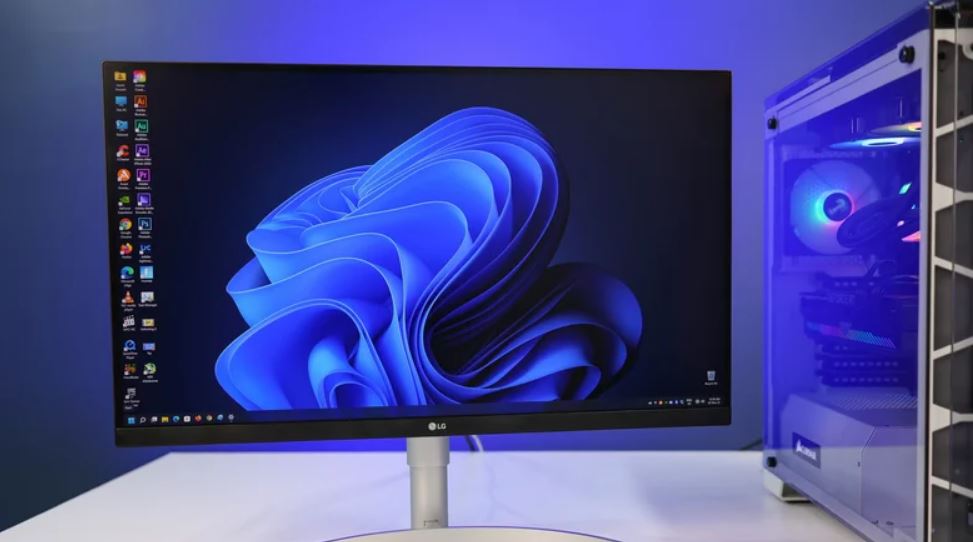
اگر پول زیادی بابت یک مانیتور با رزولوشن بالا دادهاید، مطمئن شوید که واقعاً از تمام پیکسلهای آن استفاده میکنید. صرف اینکه مانیتوری توانایی پخش 4K یا 1440p را دارد، به این معنا نیست که لزوماً روی آن رزولوشن تنظیم شده است. اگر رزولوشن خروجی کامپیوتر کمتر از رزولوشن اصلی (Native) مانیتور باشد، تصویر تار شده و اجزای سیستمعامل (مثل آیکونها) به شکل عجیبی بزرگ دیده میشوند.
خوشبختانه ویندوز و مک معمولاً به صورت خودکار روی رزولوشن اصلی تنظیم میشوند، اما بد نیست دوباره چک کنید.
در ویندوز ۱۱: به مسیر Settings > System > Display بروید و در بخش Display Resolution رزولوشن اصلی را انتخاب کنید. همچنین در بخش Scale (مقیاس)، عدد ۱۰۰٪ معمولاً بهترین گزینه است، مگر اینکه بخواهید اجزای صفحه را بزرگتر یا کوچکتر کنید.
در مک (macOS 26): روی لوگوی اپل کلیک کرده و به System Settings > Displays بروید. در اینجا رزولوشن اصلی را انتخاب کنید. (مک معمولاً پیشنمایش تصویری نشان میدهد، اما با نگه داشتن موس روی آنها، ابعاد دقیق رزولوشن ظاهر میشود).
۲. نرخ نوسازی (Refresh Rate) را روی حداکثر بگذارید
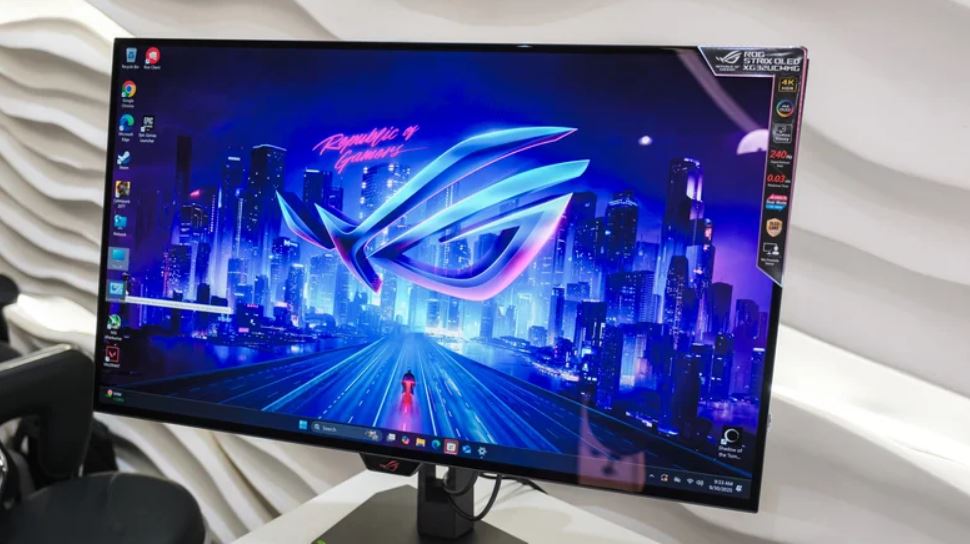
مانیتورهای مدرن نرخ نوسازی ۶۰ هرتز یا بالاتر دارند و مدلهای گیمینگ در سال ۲۰۲۶ حتی از ۵۰۰ هرتز هم فراتر رفتهاند. اما سیستمعاملهایی مثل ویندوز ۱۱ گاهی به صورت خودکار روی نرخهای بالاتر از ۶۰ هرتز تنظیم نمیشوند.
در ویندوز ۱۱: به مسیر Settings > Display > Advanced Display بروید و از منوی کشویی، بالاترین عدد ممکن را انتخاب کنید.
در مک: در بخش Displays از تنظیمات سیستم، نرخ نوسازی را از منوی مقابل Refresh Rate روی حداکثر بگذارید.
نکته مهم: حتماً مشخصات پورت خروجی کامپیوترتان را چک کنید. گاهی اوقات پورت USB-C (با قابلیت DisplayPort) خروجی بهتری نسبت به HDMI به شما میدهد.
۳. قابلیت VRR را برای روانتر شدن فریمها فعال کنید
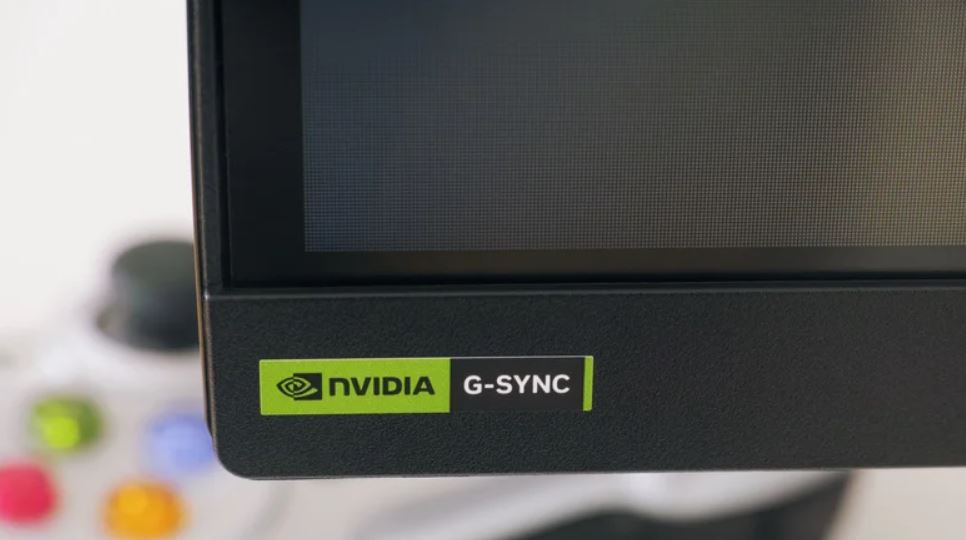
اگر مانیتور و کارت گرافیک شما از تکنولوژی نرخ نوسازی متغیر (VRR) مثل Nvidia G-Sync یا AMD FreeSync پشتیبانی میکنند، حتماً آن را فعال کنید. این قابلیت باعث میشود مانیتور و کامپیوتر با هم هماهنگ شوند و مانیتور سرعت خود را با فریمریت بازی یا محتوا تنظیم کند.
این ویژگی برای جلوگیری از پدیده «بریدگی صفحه» (Screen Tearing) در بازیها حیاتی است. در بازیها برخلاف فیلم، نرخ فریم مدام تغییر میکند و اگر مانیتور با گرافیک هماهنگ نباشد، تصویر دو تکه به نظر میرسد. VRR مانیتور را با کارت گرافیک همریتم میکند تا این مشکل حل شود.
۴. قابلیت HDR را در زمان مناسب روشن یا خاموش کنید
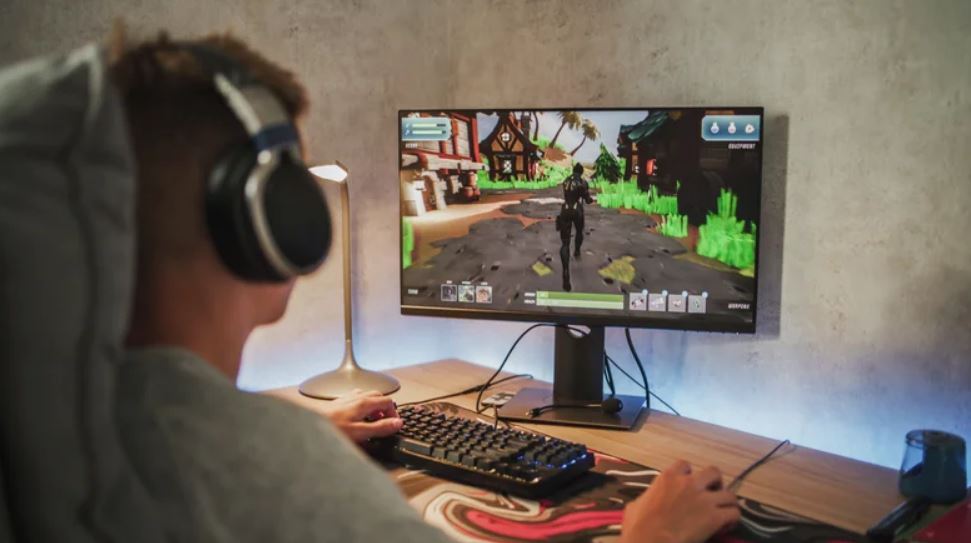
HDR یا «محدوده دینامیکی بالا»، تفاوت بین روشنترین و تاریکترین نقاط تصویر را بهبود میبخشد. اگر مانیتور شما از HDR پشتیبانی میکند، حتماً از آن استفاده کنید، اما فقط زمانی که محتوای HDR (مثل فیلمها یا بازیهای جدید) تماشا میکنید. محتواهای معمولی (SDR) مثل صفحات وب، وقتی HDR روشن باشد ممکن است بسیار بد رنگ و بیروح به نظر برسند.
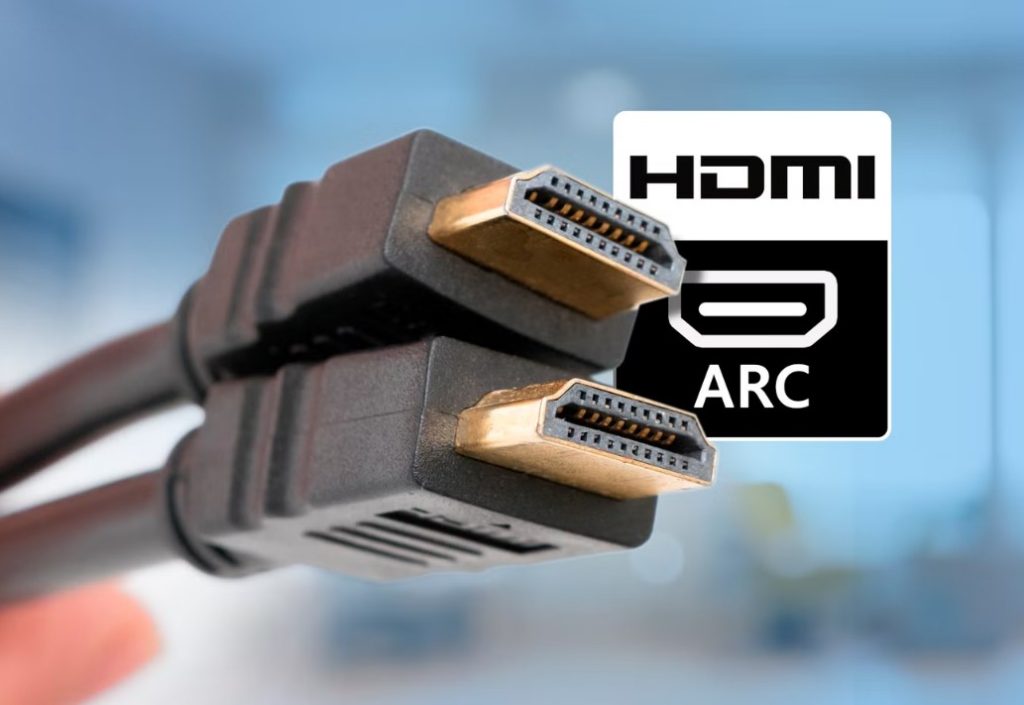
ابتدا مطمئن شوید کابل شما (حداقل HDMI 2.0 یا DisplayPort 1.4) از HDR پشتیبانی میکند.
در تنظیمات داخلی خودِ مانیتور (با دکمههای روی بدنه)، حالت HDR را روی Auto (خودکار) بگذارید.
در ویندوز ۱۱: میتوانید با کلید میانبر Windows + Alt + B سریعاً HDR را روشن یا خاموش کنید.
۵. اگر خوابتان مختل نمیشود، فیلتر نور آبی را خاموش کنید
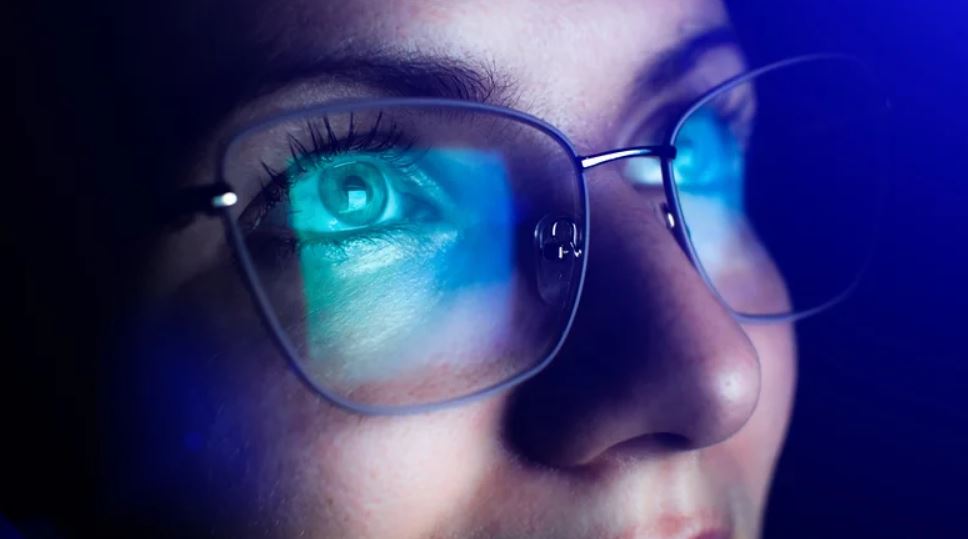
همه ما شنیدهایم که نور آبی مانیتور قبل از خواب مضر است و ساعت بیولوژیک بدن را به هم میریزد. به همین دلیل فیلترهایی مثل Night Light در ویندوز یا Night Shift در مک وجود دارند که هالهای زرد و ناخوشایند روی تصویر میکشند و دقت رنگ را کاملاً از بین میبرند.
اما تحقیقات جدید (از جمله مطالعه سال ۲۰۲۳ دانشگاه بازل) شواهد قطعی مبنی بر تأثیر زیاد نور آبی بر ساعت خواب انسان پیدا نکردهاند. برخی کارشناسان معتقدند نوع فعالیتی که انجام میدهید (مثلاً استرس ناشی از شبکههای اجتماعی) بیشتر از خودِ نور بر کیفیت خواب اثر دارد. اگر احساس میکنید نور مانیتور واقعاً خواب شما را مختل نمیکند، این فیلترها را خاموش کنید تا از رنگهای واقعی و شفاف مانیتورتان لذت ببرید.
منبع: Slashgear