



![چرا گوشی اندرویدی شما با حداکثر سرعت شارژ نمیشود؟ [ راههای رفع مشکل]](https://aero-tech.ir/wp-content/uploads/2025/12/9432-1-why-your-android-phone-isnt-charging-at-full-speed.jpg)

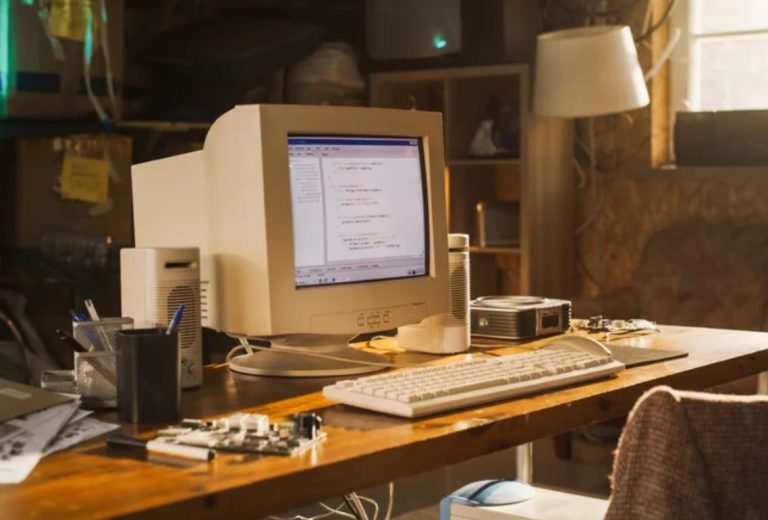

شاید این اتفاق برای شما هم افتاده است: دکمه پاور کامپیوتر (رایانه شخصی) خود را فشار میدهید تا کارتان را شروع کنید، میروید یک فنجان چای درست میکنید، برمیگردید، و میبینید که هنوز در حال بالا آمدن است! این میتواند واقعاً آزاردهنده باشد و روحیه کاری شما را خراب کند. با گذشت زمان، رایانههای شخصی ویندوزی تمایل دارند مقدار زیادی دادههای دیجیتالی غیرضروری مانند فایلهای باقیمانده از برنامههای حذفشده، ورودیهای بلااستفاده رجیستری، برنامههای پسزمینهای که بیهوده اجرا میشوند و فهرستهای سیستم که از قدرت پردازش و فضای ذخیرهسازی ارزشمند دستگاه شما استفاده میکنند را جمعآوری کنند. همه این عوامل در مجموع باعث کندی و مستعد فریز شدن رایانه شخصی شما میشوند.
حال، پیش از اینکه تصمیم بگیرید پولتان را برای یک رایانه شخصی جدید خرج کنید، باید بدانید که ممکن است مشکل از سختافزار نباشد! دلیل آن میتواند به خاطر انبوهی از نرمافزارها (Software Bloat) باشد که سیستم شما را سنگین کردهاند. همچنین، خرید یک دستگاه جدید بهتر است آخرین راهحل شما پس از امتحان کردن همه راههای دیگر، از جمله بهینهسازی تنظیمات نرمافزاری فعلیتان باشد.
خبر خوب این است که برای انجام این کار نیازی به کارشناس IT ندارید. ما اینجا هستیم تا به شما کمک کنیم مجموعهای از ابزارهای سبک و رایگان را جمعآوری کنید که بهطور خاص برای «کم کردن فایلهای بیهوده» از رایانه شخصی (کامپیوتر) ویندوزی قدیمی شما و «بیرون کشیدن آخرین قطره عملکرد» از آن طراحی شدهاند. این مجموعه شامل یک تقویتکننده رایانه، یک ابزار جستجوی فوقسریع، یک ابزار حذفکننده نرمافزارهای اضافی (debloater) همهکاره، یک مرورگر بهینهسازیشده و یک حذفکننده برنامه قوی است. با اِروتِک همراه باشید.
۱. Microsoft PC Manager

گاهی اوقات بهترین راه برای رفع کندی سیستمعامل ویندوز، استفاده از ابزاری است که توسط خود مایکروسافت توسعه داده شده است. اگر برای بهینهسازی و پاکسازی رایانه شخصی و افزایش سرعت سیستم خود به یک ابزار شخص ثالث (Third-Party) متکی هستید، مایکروسافت ابزاری عالی به نام Microsoft PC Manager (دانلود از مایکروسافت) را ارائه میدهد. این یک ابزار شگفتآور مؤثر است که برای سادهسازی عملکرد بدون نمایش تبلیغات و درخواستهای تهاجمی برای ارتقاء که سایر به اصطلاح ابزارهای بهینهسازی نمایش میدهند، طراحی شده است.
برخلاف تقویتکنندههای سنگین شخص ثالث، که در پسزمینه مینشینند و بیجهت از منابع سیستم شما استفاده میکنند، در حالیکه ادعای بهینهسازی دارند، PC Manager سبک و ساده است. و از آنجاییکه از خود مایکروسافت است، کاملاً با ویندوز یکپارچه شده است که آن را در بهینهسازی و پاکسازی حتی بهتر میکند. این برنامه دارای یک دکمه “Boost” (تقویت) است که میتواند فوراً فایلهای موقت را پاک کرده و حافظه RAM سیستم را که بیهوده اشغال شده بود، آزاد کند.
جدای از آن، Microsoft PC Manager همچنین دارای بخشهای اختصاصی برای حفاظت از سیستم (System Protection)، شامل محافظت در برابر ویروس و تهدید، بهروزرسانی ویندوز، تعمیر نوار وظیفه (Taskbar Repair)، تنظیمات مرورگر و موارد دیگر؛ مدیریت فضای ذخیرهسازی (Storage Management)، شامل پاکسازی دیسک، مدیریت دانلودها و فایلهای بزرگ؛ مدیریت برنامهها (App Management)، شامل یک ابزار حذف عمیق (Deep Uninstall) که برنامهها و فایلهای باقیمانده آنها را حذف میکند، مدیریت فرآیندها و مدیریت برنامههای راهاندازی (Startup)؛ و در نهایت، یک بخش جعبه ابزار (Toolbox) حاوی ابزارهای مفیدی مانند اسکرینشاتگیر، ماشین حساب، مبدل ارز، ضبطکننده و موارد دیگر است. تمام این ویژگیها آن را به یک برنامه ضروری برای احیای یک لپتاپ قدیمی تبدیل میکند.
۲. Everything
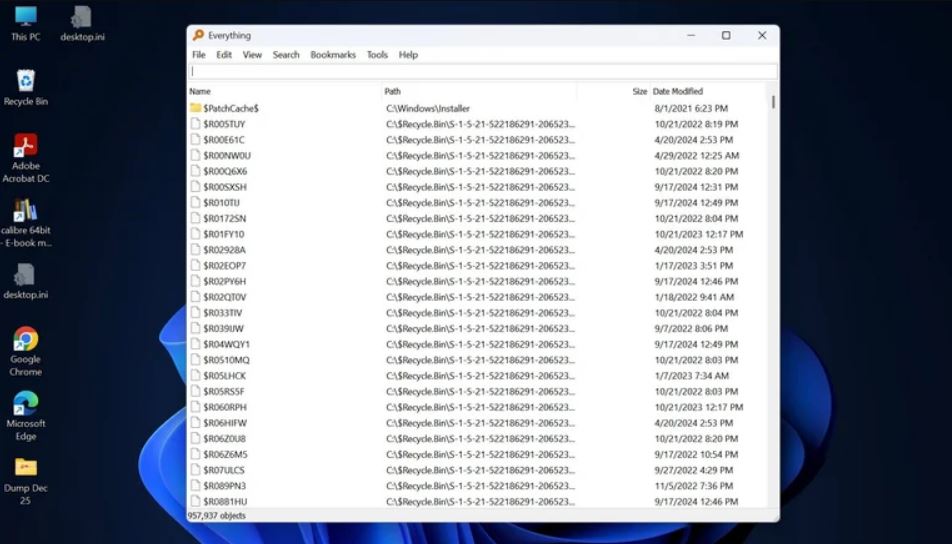
اگر تا به حال به دنبال یک فایل در رایانه شخصی ویندوزی خود گشتهاید و مجبور شدهاید یک دقیقه کامل صبر کنید، قربانی فهرستساز جستجوی داخلی ویندوز با سرعت حلزونی شدهاید. این سرویس پسزمینه بهطور مداوم در حال خزش در هارد دیسک شما برای بهروزرسانی پایگاه داده خود است و در این فرآیند، کل جستجو را به ویژه در سیستمهای قدیمی بدون SSD کند میکند. برای چنین سیستمهایی، بهترین راهحل، برنامه Everything (دانلود از voidtools) است.
Everything – همانطور که از نامش پیداست – تقریباً بلافاصله هر چیزی را در رایانه شخصی شما پیدا میکند، صرف نظر از اندازه یا مکان آن. برخلاف جستجوی ویندوز، Everything برای تولید نتایج، محتوای فایل را در پسزمینه اسکن نمیکند. در عوض، جدول فایل اصلی (Master File Table – MFT) درایو شما را میخواند، که به آن اجازه میدهد پایگاه دادهای از هر فایل را در عرض چند ثانیه بسازد. این منجر به نتایج جستجوی فوقسریع میشود.
برای رایانههای شخصی قدیمیتر، مزیت این برنامه صرفهجویی در منابع است. از آنجاییکه Everything بسیار کارآمد و بهینهشده است، از مقدار ناچیزی RAM و CPU استفاده میکند. میتوانید جستجوی داخلی ویندوز را بهطور کامل غیرفعال کرده و به این ابزار تکیه کنید. Everything همچنین میتواند بر اساس ترجیح شما شخصیسازی شود. به عنوان مثال، میتوانید تنظیمات را برای حذف پوشههای خاص از نتایج جستجو و کنترل ظاهر شدن پوشهها و فایلهای پنهان پیکربندی کنید. همچنین عملگرها و فیلترهای مختلفی برای بهینهسازی بیشتر جستجوی شما یا یافتن انواع فایلهای خاص وجود دارد. این ابزار همچنین یک نسخه قابل حمل (Portable) ارائه میدهد.
۳. Chris Titus Tech’s Windows Utility
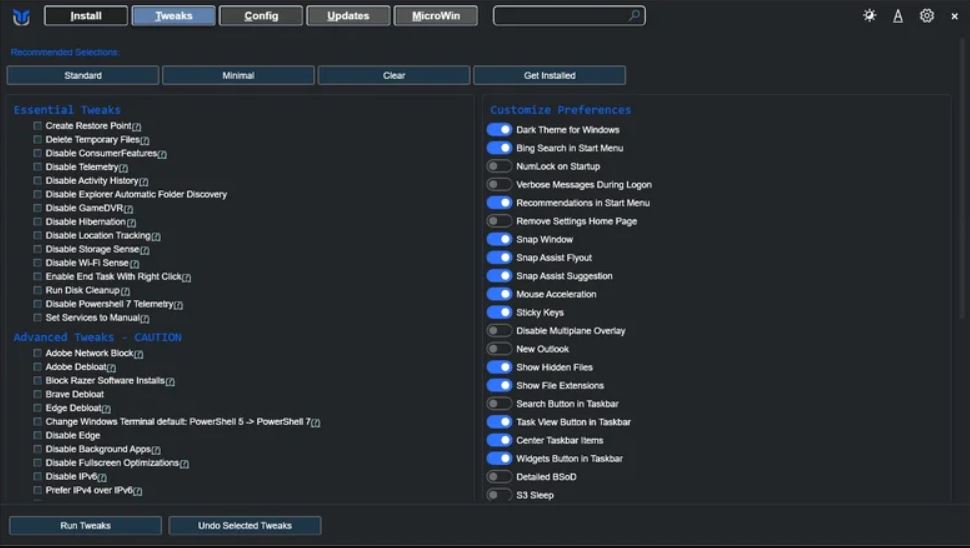
گاهی اوقات، پاکسازی کافی نیست. شما نیاز به یک بازسازی مناسب در رایانه شخصی خود دارید، و اینجاست که این ابزار عالی عمل میکند. Windows Utility (دانلود از کریس تیتوس تک) در میان علاقهمندان به فناوری به عنوان یکی از کاملترین ابزارهای حذف نرمافزارهای اضافی (System-Debloater) شهرت افسانهای کسب کرده است. در نگاه اول، شبیه به یک ابزار هک به نظر میرسد، اما در واقع یک ابزار ساده و کاربرپسند است که تلِمِتری (Telemetry)، ردیابی و نرمافزارهای ناخواسته (Bloatware) را که مایکروسافت در ویندوز 10 یا 11 بستهبندی میکند، حذف مینماید.
برای راهاندازی این ابزار، Windows PowerShell را با دسترسی مدیریتی باز کرده و یک دستور تکخطی (irm “https://christitus.com/win” | iex) را اجرا کنید که یک رابط گرافیکی را باز میکند. از اینجا، میتوانید کارهای بیشماری را انجام داده و تنظیمات متعددی را تغییر دهید و کنترل بیشتری بر سیستمعامل خود داشته باشید. تب “Tweaks” (تغییرات ریز) برای رایانههای شخصی قدیمیتر یک موهبت است، جایی که میتوانید برخی تنظیمات و برنامههای استاندارد تا پیشرفته با منابع فشرده مانند ردیابی تشخیصی، تاریخچه فعالیت و عوامل تلهمتری مختلف مایکروسافت را غیرفعال کنید.
متوقف کردن این فرآیندهای پسزمینه پنهان نهتنها رایانه شخصی ویندوزی شما را شخصیتر میکند، بلکه مقدار شگفتآوری از چرخههای CPU را آزاد کرده و عملکرد را بهبود میبخشد. جدای از آن، این ابزار گزینههای بیشتری مانند نصب یا حذف برنامهها – حتی برنامههای سمجی که مایکروسافت معمولاً آنها را خاکستری میکند – کنترل بهروزرسانیهای ویندوز و موارد دیگر را فراهم میکند. فقط با این ابزار قدرتمند بسیار مراقب باشید و تنها به تغییرات ضروری بچسبید مگر اینکه دقیقاً بدانید چه کاری انجام میدهید، زیرا چنین ابزارهایی میتوانند به راحتی یک ویژگی که به درستی کار میکند یا حتی کل سیستم را خراب کنند!
۴. Thorium Browser
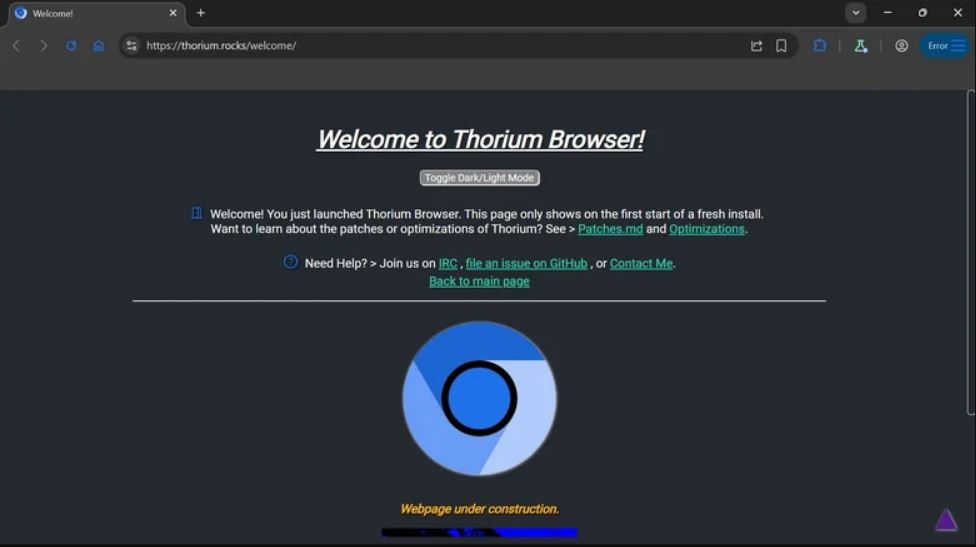
مرورگرهای مدرن معادل یک سیستمعامل شدهاند، به خصوص با توجه به میزان منابعی که مصرف میکنند. مطمئناً، مرورگرهایی مانند کروم و اج دارای ویژگیهای غنی هستند و بسیاری از کارهای شما را انجام میدهند، اما در یک رایانه شخصی قدیمیتر با فقط 4 یا 8 گیگابایت RAM، حتی باز کردن چند تب میتواند کل سیستم را کند کند. استفاده از هر برنامه بزرگ دیگری دشوار است در حالیکه یک نمونه از کروم فعال است. اینجا مرورگر Thorium (دانلود از توریوم) وارد میشود، که ثابت میکند همه مرورگرهای مبتنی بر کرومیوم منابع زیادی مصرف نمیکنند.
اگر شما یک کاربر عادی کروم هستید اما میخواهید آن را با یک جایگزین سبکتر تعویض کنید، Thorium پاسخ شماست. مانند گوگل کروم، این مرورگر نیز مبتنی بر کرومیوم است اما از بهینهسازیهای پیشرفته کامپایلر استفاده میکند که کروم از آنها استفاده نمیکند، در حالیکه سازگاری با سختافزار قدیمیتر را حفظ مینماید. این امر آن را به مرورگری تبدیل میکند که دقیقاً شبیه کروم به نظر میرسد و کار میکند، از جمله پشتیبانی از افزونهها، اما بدون کندی، بهطور قابلتوجهی سریعتر اجرا میشود. سوئیچ به Thorium یکی از سادهترین راهها برای تقویت مرور وب در سیستم قدیمی شما است.
۵. Bulk Crap Uninstaller

حذف برنامهها از رایانه شخصی ویندوزی شما باید ساده باشد، اما صادق باشیم: ابزار داخلی “Add or Remove Programs” (اضافه یا حذف برنامهها) کاملاً ناکارآمد است! در حالت ایدهآل، هنگام حذف یک برنامه، تمام باقیماندههای آن، مانند پوشههای خالی، ورودیهای رجیستری، فایلهای موقت و غیره، باید همراه با آن حذف شوند. با این حال، حذفکننده پیشفرض ویندوز اغلب این موارد را از دست میدهد و آشفتگی بزرگی را به جا میگذارد. بنابراین، برای یک حذف واقعاً تمیز و جلوگیری از پر شدن رایانه شخصی قدیمی شما با فایلهای غیرضروری، به Bulk Crap Uninstaller (دانلود از BCU) نیاز دارید.
BCU یک برنامه سبک وزن و در عین حال قدرتمند است که برای ردیابی و پاکسازی هر ردپایی از نرمافزار هنگام حذف آن طراحی شده است. به ویژه برای دمیدن جان تازه به رایانههای شخصی قدیمی مفید است، زیرا میتواند برنامههای “یتیم” (Orphaned) را اسکن و شناسایی کند – آنهایی که فضا اشغال میکنند اما در لیست حذفکننده ویندوز ظاهر نمیشوند. همچنین با کدگذاری رنگی آنها تحت دستههایی مانند گواهیهای تأیید شده یا تأیید نشده، برنامه ثبت نشده، برنامه فروشگاه مایکروسافت یا حذفکننده گم شده، حذف برنامهها را آسانتر میکند.
اگر در حال بهینهسازی یک رایانه شخصی قدیمی با انبوهی از برنامههای انباشته شده در طول سالها هستید، ویژگی “حذف بیصدا” (Quiet Uninstall) BCU یک موهبت الهی است. به جای حذف دستی هر برنامه با طی کردن جادوگر حذف آن (کلیک کردن روی Next، Next، Uninstall…)، میتوانید به سادگی همه آنها را در BCU انتخاب کرده و اجازه دهید آنها را به صورت بیصدا حذف کند. این فرآیند کل را خودکار میکند و تمام برنامههای انتخاب شده را بیسروصدا حذف مینماید. این ابزار همچنین به شما امکان میدهد قبل از اقدام به یک حذف بزرگ، یک نقطه بازیابی (Restore Point) ایجاد کنید. این به عنوان یک شبکه ایمنی عمل میکند و در صورت بروز مشکل در طول فرآیند، رایانه شخصی را به حالت اولیه خود باز میگرداند.
منبع: Slashgear