











اگر یک استرس به ظاهر ثابت در زندگی روزمره همه ما وجود داشته باشد، آن اضطراب همیشگی تمام شدن باتری است. به هر حال، اگر باتری شما تمام شود، گوشی شما کاربرد چندانی نخواهد داشت. این امر به ویژه با توجه به انفجار ویدیوهای شبکههای اجتماعی که زندگی روزمره ما را تحت تأثیر قرار داده، بیشتر صادق است. تیکتاک، اینستاگرام ریلز، یوتیوب و بقیه، همگی در خالی کردن باتری گوشی اندروید شما نقش دارند، اما یک مقصر دیگر هم وجود دارد که ممکن است به آن شک نکرده باشید.
گوگل کروم به عنوان مرورگر پیشفرض در سیستم عامل اندروید تعبیه شده و از بسیاری جهات منحصربهفرد است. اما چون این مرورگر، پیشفرض است، ممکن است شما بدون فکر کردن به این موضوع از آن استفاده کنید. این مرورگر میتواند باتری شما را تحت فشار قرار دهد، حتی زمانی که باز نیست! در ادامه به معرفی روشهای تخلیه باتری توسط این برنامه و راهکارهایی برای جلوگیری از آن میپردازیم. با اِروتِک همراه باشید.
گوگل به جمعآوری و تنظیم دادههای شما برای راحتی خود افتخار میکند و کروم نیز از این قاعده مستثنی نیست. اما این مرورگر ممکن است در این مسیر زیادهروی کرده و در نهایت بیشتر از اینکه کمک کند، ضرر برساند. جایگزینهای محبوب دیگری برای این مرورگر وجود دارد که میتوانید آنها را بررسی کنید، یا میتوانید برخی از ویژگیها را در کروم تنظیم کنید تا مصرف باتری آن کاهش یابد.
اینها همان فرآیندهای پسزمینه هستند!
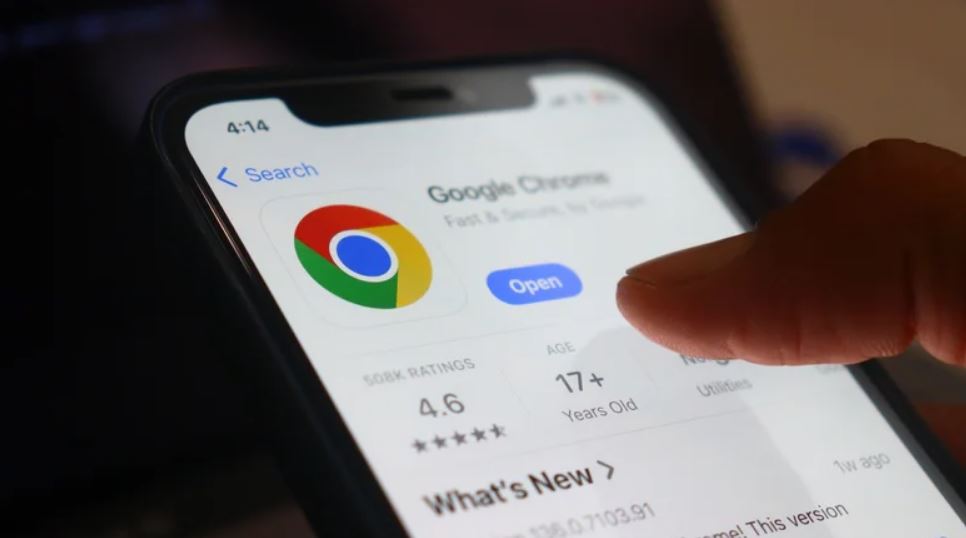
یکی از دلایلی که کروم اینقدر باتری مصرف میکند، به دلیل فرآیندهای پسزمینهای است که اجرا میکند. هر فرآیند نیاز به اتصال به اینترنت، نظرسنجی از یک سرور، ارسال داده و دریافت داده دارد و در طول یک روز، تمام این فعالیتهای کوچک روی هم جمع میشوند. برخی کاربران اشاره کردهاند که کروم میتواند تا ۱۳ درصد از باتری آنها را در یک دوره ۲۴ ساعته مصرف کند.
بخش دشوار ماجرا این است که کروم تمام این کارها را با هدف مفیدتر بودن و بارگذاری سریعتر صفحات انجام میدهد، که در ظاهر، چیز خوبی بهنظر میرسد. بنابراین، برای ادامه استفاده از کروم و در عین حال محدود کردن مصرف باتری آن، میتوانید بر اساس نیازهای خود، ویژگیهایی را برای غیرفعال کردن و ویژگیهایی را برای فعال نگه داشتن، انتخاب کنید.
سادهترین راه برای محدود کردن استفاده کروم از داده، خاموش کردن داده پسزمینه است. همه گوشیها این گزینه را ندارند، اما اگر روی آیکون کروم فشار داده و نگه دارید، روی اطلاعات برنامه (App Info) و سپس استفاده از داده (Data Usage) ضربه بزنید، ممکن است یک سوئیچ مشاهده کنید که به کروم اجازه استفاده از داده پسزمینه را میدهد. میتوانید آن را خاموش کنید.
اگر این کار نتیجه نداد، یا اگر میخواهید رویکردی دقیقتر داشته باشید، تنظیمات دیگری وجود دارد که میتوانید امتحان کنید.
تنظیمات کروم
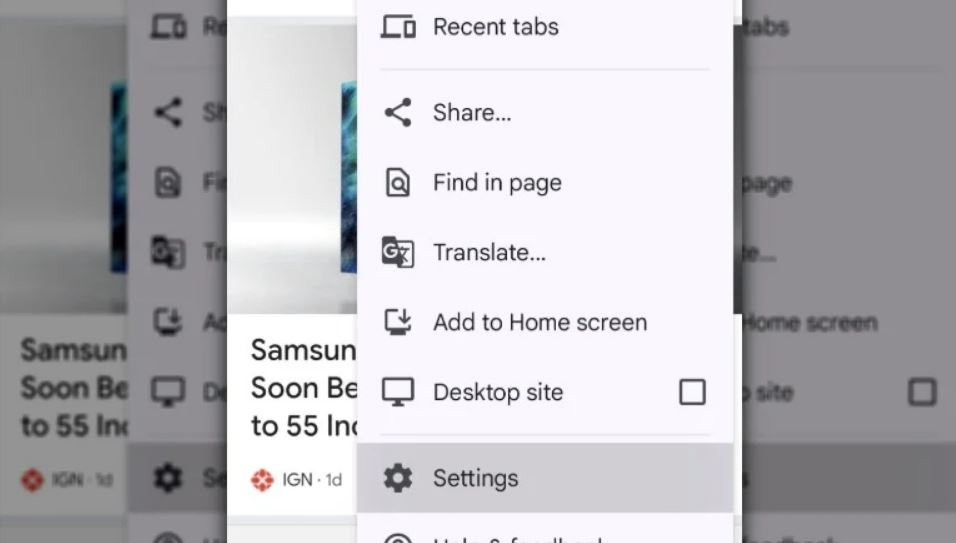
بسیاری از ویژگیهای مفید اما پرمصرف کروم در تنظیمات برنامه قرار دارند. میتوانید با ضربه زدن روی سه نقطه در گوشه بالا سمت راست و سپس ضربه زدن روی تنظیمات (Settings) به آنجا بروید. در اینجا برخی از سرویسهایی که ممکن است بخواهید آنها را خاموش کنید آورده شده است:
- پیشبارگذاری صفحات وب (Web page preloading): این قابلیت دقیقاً همان چیزی است که به نظر میرسد. بر اساس عادات مرور شما، کروم میتواند برخی از عناصر برخی از سایتها را از قبل بارگذاری کند تا در صورت تصمیم شما برای بازدید، سایت را سریعتر نمایش دهد. برای خاموش کردن این قابلیت، به حریم خصوصی و امنیت (Privacy and security) بروید، سپس پیشبارگذاری صفحات (Preload pages) را انتخاب کنید و بدون پیشبارگذاری (No preloading) را انتخاب کنید.
- پیشنهادات جستجوی گوگل (Google search suggestions): این پیشنهادات زمانیکه شروع به تایپ در نوار آدرس (Omnibox) میکنید، ظاهر میشوند. این قابلیت، بر اساس آنچه قبلاً جستجو کردهاید، جستجوهای محبوب در آن زمان و غیره، آنچه را که در حال تایپ هستید، گرفته و بهطور خودکار کامل میکند. برای خاموش کردن این قابلیت، به تنظیمات، و سپس سرویسهای گوگل (Google services) بروید و بهبود پیشنهادات جستجو (Improve Search suggestions) را خاموش کنید.
- اعلانهای وبسایت (Website Notifications): برخی از وبسایتها میتوانند از طریق گوگل کروم برای شما اعلان ارسال کنند، اگر این اجازه را داده باشید. میتوانید با رفتن به تنظیمات، سپس تنظیمات سایت (Site Settings) و اعلانها (Notifications) آنها را بهطور کلی خاموش کنید. از آنجا میتوانید تمام اعلانها را خاموش کنید، یا میتوانید روی هر سایت به صورت جداگانه ضربه بزنید و مواردی را که نمیخواهید، خاموش کنید.
- همگامسازی بین دستگاهی (Cross-device sync): این قابلیت هم دقیقاً همان چیزی است که بهنظر میرسد، دادههای کروم شما مانند کوکیها، تنظیمات، تاریخچه جستجو، نشانکها و غیره را بین دستگاههای شما همگامسازی میکند. میتوانید با رفتن به تنظیمات و ضربه زدن روی نام حساب کاربری خود، این قابلیت را غیرفعال کنید. در زیرمنو، هر دادهای را که نمیخواهید با دستگاههای دیگر همگامسازی شود، خاموش کنید.
تنظیمات صفحه اصلی کروم
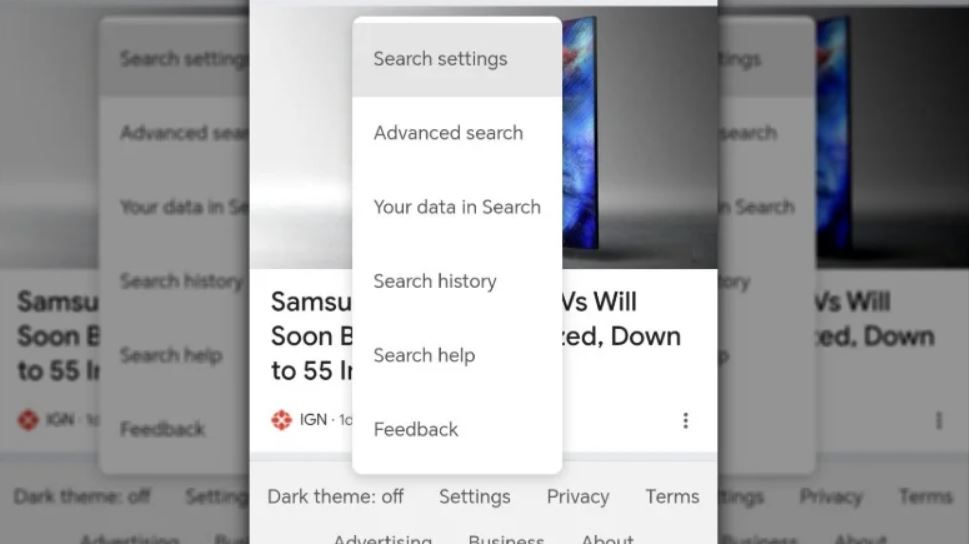
در نهایت، چند تنظیمات وجود دارد که میتوانید با رفتن به صفحه اصلی کروم آنها را تغییر دهید. با باز کردن کروم و رفتن به www.google.com به آنجا میروید – ممکن است بهطور پیشفرض از قبل به آنجا بروید. در هر صورت، تا انتهای صفحه به پایین پیمایش کنید و روی تنظیمات (Settings) ضربه بزنید.
پخش خودکار ویدیو (Video autoplay): مکانیزمی است که ویدیوها را به محض بارگذاری در یک سایت، به صورت خودکار شروع به پخش میکند. این عمدتاً برای تبلیغات ویدیویی و موارد مشابه است، اما برخی وبسایتها نیز ویدیوهایی دارند که به صورت خودکار ظاهر شده و شروع به پخش میکنند. میتوانید با رفتن به تنظیمات، تنظیمات جستجو (Search Settings)، سایر تنظیمات (Other settings) و ضربه زدن روی پیشنمایشهای پخش خودکار (Auto-play reviews) آنها را خاموش کنید. میتوانید آن ویژگی را به طور کامل غیرفعال کرده یا آن را به زمانی که به وایفای متصل هستید محدود کنید.
جستجوهای پرطرفدار (Trending searches): در همان بخش، میتوانید جستجوهای پرطرفدار را نیز خاموش کنید. اینها عبارات جستجویی هستند که افراد زیادی در آن لحظه به دنبال آنها هستند. سوئیچ خاموش کردن آنها درست زیر پیشنمایشهای پخش خودکار ویدیو قرار دارد.
منبع: Slashgear






![آپدیت HyperOS 3 باعث از کار افتادن گوشیهای شیائومی با رام جعلی میشود [راه حل رفع مشکل]](https://aero-tech.ir/wp-content/uploads/2026/01/9513-1-HyperOS-3-Update-300x203.jpg)