




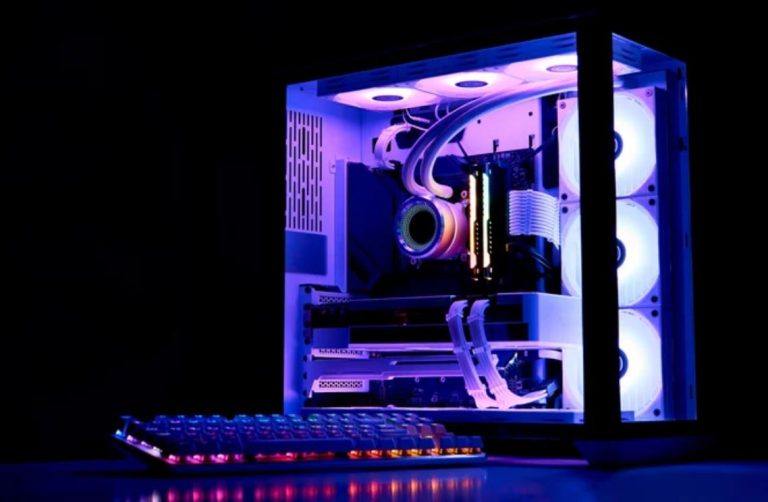


در طول سالهای گذشته، بازیهای تراز اول (AAA) جهش خیرهکنندهای در کیفیت بصری داشتهاند؛ به همین دلیل است که خرید یک پیسی گیمینگِ مناسب، هزینه بسیار بالایی دارد. حالا که قیمت قطعات سر به فلک کشیده، زمان آن رسیده که تا آخرین قطره از توان سختافزاری که در اختیار دارید را استخراج کنید. بازی کردن در رزولوشن 1080p یا 1440p شروع خوبی است و اکثر کارت گرافیکهای میانرده مدرن بهخوبی از پس این رزولوشنها برمیآیند. همچنین پایین آوردن تنظیمات گرافیکی داخل بازی و خاموش کردن قابلیتهای سنگینی مثل «رهگیری پرتو» (Ray Tracing) میتواند به بهبود سرعت کمک کند.
اگر با ویندوز بازی میکنید، احتمالاً درباره «حالت عملکرد» (Performance Mode) چیزهایی شنیده یا آن را در تنظیمات دیدهاید. اما آیا حالت عملکردی کامپیوتر واقعاً ارزش استفاده را دارد؟ برای بررسی این موضوع با اِروتِک همراه باشید.
اگر به دنبال حداکثر سرعت هستید، فعال کردن آن یک انتخاب کاملاً منطقی به نظر میرسد. اما این حالت دقیقاً چه کار میکند؟ با روشن کردن آن، تغییراتی در طرح مصرف انرژی (Power Plan) کامپیوتر شما ایجاد میشود که اولویت را به جای «بهینگی»، به «عملکرد» میدهد.
این یک قابلیت نرمافزاری است که در تمام دسکتاپها و لپتاپهای ویندوزی وجود دارد و با دکمه اختصاصی «Turbo» که در برخی لپتاپهای گیمینگ دیده میشود، متفاوت است. دکمه فیزیکی روی لپتاپ معمولاً زمانی که به شارژر متصل هستید، فرکانس کارت گرافیک را بالاتر میبرد. اما در اینجا ما درباره تنظیمات Performance Mode داخل خودِ ویندوز صحبت میکنیم؛ اینکه دقیقاً چه چیزی را تغییر میدهد و آیا استفاده از آن بیخطر است یا خیر.
نحوه عملکرد حالت Performance در ویندوز
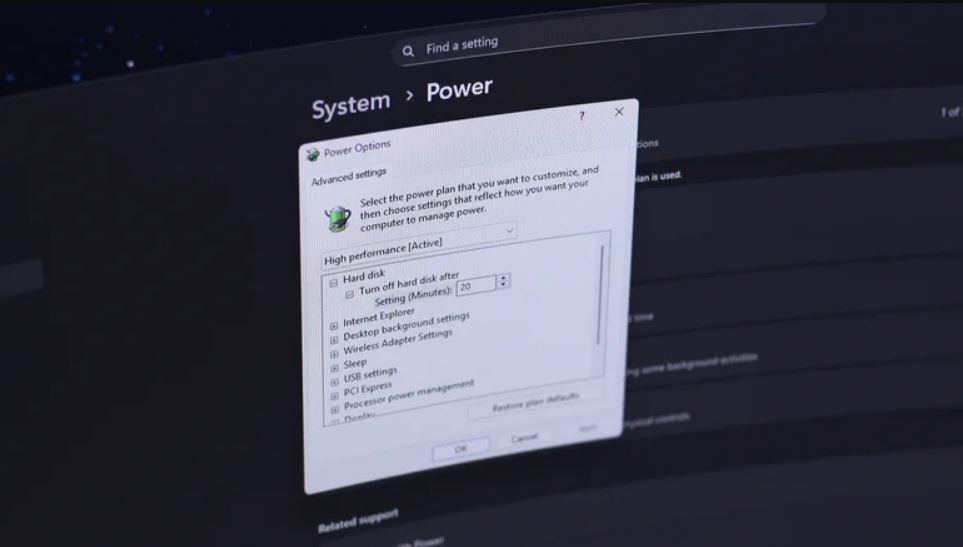
شما میتوانید با رفتن به مسیر Settings > System > Power و باز کردن بخش Power Mode، تنظیمات پیشفرض را تغییر دهید. ویندوز سه گزینه در اختیارتان میگذارد:
- Best Power Efficiency (بهترین بهرهوری انرژی)
- Balanced (متعادل)
- Best Performance (بهترین عملکرد)
اطلاعات دقیقی درباره اینکه این گزینهها چه تغییری ایجاد میکنند وجود ندارد و اگر کامپیوتر قدرتمندی داشته باشید، احتمالاً تفاوت فاحشی در عملکرد حس نخواهید کرد. اما طبق سنت همیشگی ویندوز، یک سری تنظیمات پیشرفتهتر در «کنترل پنل» قدیمی وجود دارد.
اگر در منوی استارت عبارت Control Panel را جستجو کنید و به مسیر Hardware and Sound > Power Options بروید، میتوانید طرحهای مصرف انرژی را با جزئیات بیشتر شخصیسازی کنید. با نگاهی به بخش Processor power management، میتوانید حداقل و حداکثر وضعیت پردازنده را تعیین کنید. با قرار دادن حد بالا روی ۱۰۰٪، به پردازنده اجازه میدهید هر زمان که نیاز بود، با حداکثر فرکانسِ نامی خود کار کند. حالت Best Performance دقیقاً همین تغییرات را برای شما اعمال میکند. در مقابل، حالت Power Efficiency به ویندوز دستور میدهد که صرفهجویی در انرژی را در اولویت قرار دهد.
آیا باید از این حالت استفاده کنید؟
با بررسی تنظیمات پیشرفته، میتوان نتیجه گرفت که حالت Best Performance قرار نیست معجزهای در قدرت سختافزاری پیسی شما رخ دهد. این حالت صرفاً برخی ویژگیهای صرفهجویی در انرژی را محدود یا غیرفعال میکند تا قطعات بتوانند از حداکثر پتانسیل خود استفاده کنند. در واقع، این گزینهها بیشتر روی «دوستدار محیط زیست» بودنِ کامپیوتر شما اثر میگذارند.
- اگر کامپیوتر دسکتاپ دارید: استفاده از حالت Power Efficiency چندان منطقی نیست، مگر اینکه بخواهید تا حد ممکن در مصرف برق صرفهجویی کنید. در دسکتاپ، روشن کردن حالت Best Performance هیچ ضرری ندارد.
- اگر لپتاپ دارید: معادله کمی متفاوت است. روشن کردن این حالت وقتی لپتاپ به شارژر وصل نیست، مستقیماً روی عمر باتری، تولید گرما و صدای فن تأثیر میگذارد.
اگر تغییر به حالت Best Performance نتیجه مثبتی برایتان نداشت، راههای موثرتری برای افزایش سرعت ویندوز وجود دارد؛ مثل غیرفعال کردن برنامههایی که هنگام روشن شدن ویندوز خودبهخود اجرا میشوند (Startup apps) یا حذف نرمافزارهای اضافی (Bloatware). همچنین اگر سیستم قدیمی دارید، ارتقا به حافظه SSD یا اضافه کردن رم (RAM) تأثیر بسیار چشمگیرتری خواهد داشت. اورکلاک کردن هم گزینهای است که اگر بخواهید تمام قدرت پردازنده و کارت گرافیک را بیرون بکشید به کار میآید، هرچند که با ریسکهایی همراه است.
منبع: Slashgear