





![آپدیت HyperOS 3 باعث از کار افتادن گوشیهای شیائومی با رام جعلی میشود [راه حل رفع مشکل]](https://aero-tech.ir/wp-content/uploads/2026/01/9513-1-HyperOS-3-Update.jpg)

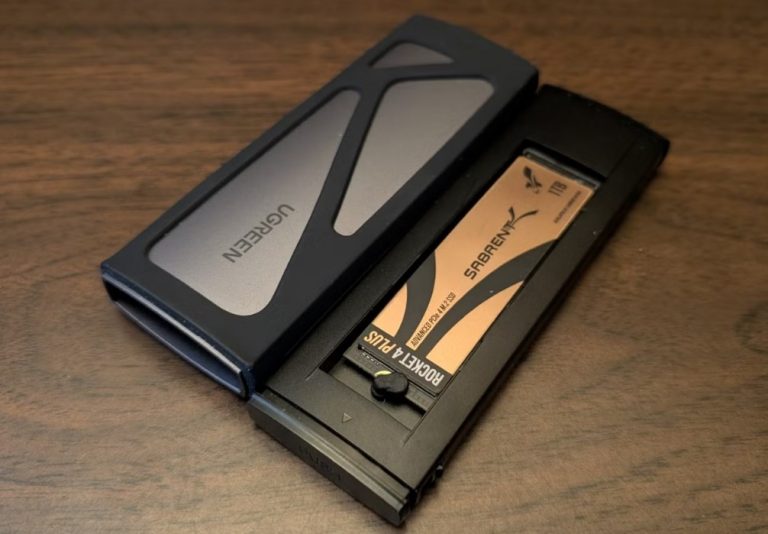


حافظههای SSD سریع هستند، اما حتی آنها هم میتوانند به مرور زمان کند شوند. اگر شما نیز دوست دارید که سرعت کامپیوتر شما همیشه بالا باشد و احساس میکنید هارد SSD شما گاهی اوقات کمی کندتر میشود، یک تنظیمات خاص وجود دارد که شاید بخواهید آن را بررسی کنید. برای آشنایی بیشتر با این قابلیت کاربردی ویندوز با اِروتِک همراه باشید.
TRIM یک فرمان خاص SSD است که کار بسیار سادهای انجام میدهد. این فرمان به SSD میگوید که دادهها حذف شدهاند و فضایی که آن دادهها قبلاً اشغال کرده بودند، برای استفاده آزاد است. چرا باید چنین کاری انجام دهید؟ وقتی فایلها را در کامپیوتر خود حذف میکنید، آنها در واقع بلافاصله حذف نمیشوند. وقتی فرمان TRIM به SSD ارسال میشود، سیستمعامل به آن میگوید که کدام بلوکها اکنون آزاد هستند. کنترلکننده (Controller) اساسدی از این اطلاعات در طول فرآیندی به نام Garbage Collection (جمعآوری زباله/پاکسازی) استفاده میکند تا تمام آن بلوکهای خالی را پاک کند، که این کار آنها را برای دادههای جدید آماده میکند.
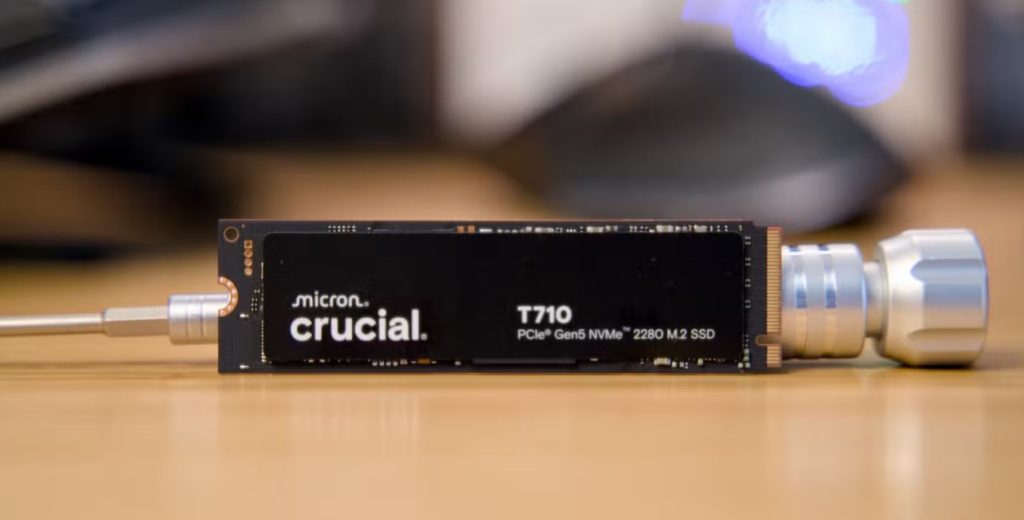
به طور مشخص، ماجرا به این صورت پیش میرود: شما یک فایل را در کامپیوتر خود «حذف» میکنید. سیستمعامل شما یک فرمان TRIM به SSD ارسال میکند و به آن اطلاع میدهد که بلوکِ حاوی آن داده دیگر مورد نیاز نیست. SSD دادهها را بلافاصله حذف نمیکند، بلکه فقط آن را یادداشت میکند. وقتی کامپیوتر شما در حالت Idle (بیکار) است و کار زیادی انجام نمیدهد، SSD فرآیندی به نام Garbage Collection (پاکسازی) را اجرا میکند و این زمانی است که آن بلوکهای نشانهگذاری شده توسط TRIM واقعاً حذف میشوند.
هدف از تمام اینها این است که SSD شما مجبور نباشد خودش «کشف کند» که کدام بلوکها فضای آزاد هستند و کدام بلوکها نیستند. به لطف TRIM، درایو مجبور نیست عملیاتی را برای گشتن در تمام SSD و جستجوی دادههای معتبر یا نامعتبر به تنهایی اجرا کند. آن را مانند کودکی تصور کنید که در حال شستن ظرفهاست؛ اگر به آنها بگویید که فقط خودشان بفهمند هر چیزی کجا میرود، انجام کار مدتی طول میکشد. اگر به آنها بگویید که هر ظرف دقیقاً کجا میرود، آنها کار را بسیار سریعتر تمام میکنند.
بنابراین، TRIM به این معنی است که SSD شما هنگام انجام عملیات نگهداری و پاکسازی دادههای قدیمی، باید عملیات کمتری انجام دهد. هر SSD طول عمر محدودی دارد و تعداد تئوری مشخصی از عملیات را میتواند قبل از خراب شدن (Kaput) انجام دهد، بنابراین کاهش تعداد عملیات از طریق TRIM، طول عمر SSD شما را افزایش میدهد. TRIM برای اکثر SSDها به طور خودکار فعال است و از زمان ویندوز ۷ به بعد نیز چنین بوده است. در بیشتر موارد نیازی به روشن کردن آن ندارید، اما میتوانید آن را بهینه کنید تا SSD خود را سریعتر کنید.
تنظیم زمانبندی TRIM برای افزایش سرعت SSD
تمام فرآیندی که در بالا درباره آن صحبت کردیم طبق یک زمانبندی رخ میدهد. در اغلب موارد، فرمانهای TRIM هفتهای یکبار ارسال میشوند و این همان چیزی است که ما در واقع میخواهیم تغییر دهیم. بیایید فرض کنیم عملیات هفتگی TRIM کامپیوتر شما در روز یکشنبه رخ میدهد. خب، اگر روز دوشنبه چیزی را حذف کنید (که در واقع فقط برای حذف نشانهگذاری میشود)، آن فایل تا زمانی که عملیات TRIM انجام نشود، واقعاً حذف نخواهد شد. این یعنی SSD شما همچنان آن دادهها را در طول تمام هفته نگه میدارد.
طبیعتاً، این بدان معناست که فضا در واقع تا مدتها بعد از اینکه چیزی را «حذف» کردید، روی SSD شما آزاد نمیشود. بنابراین اگر چیزهایی را به امید افزایش سرعت SSD حذف میکردید، این کار تا زمانی که عملیات هفتگی TRIM رخ ندهد، واقعاً کمکی نمیکند. با این حال، اگر بخواهید میتوانید دفعات عملیات TRIM را تغییر دهید. میتوانید آن را طوری تغییر دهید که هر چند روز یکبار، یا حتی هر روز اتفاق بیفتد. این کار باعث افزایش دفعاتی میشود که SSD شما واقعاً دادههای قدیمی را حذف و دادههای موجود را یکپارچهسازی میکند.
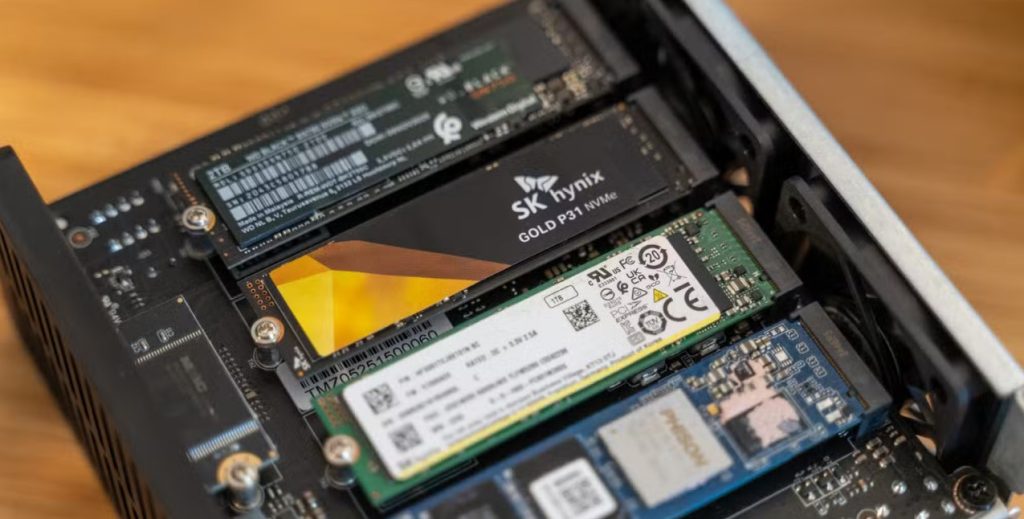
به عبارت دیگر، شما میتوانید دفعاتی را که SSD شما در واقع با حداکثر کارایی اجرا میشود (درحالی که دادههایش کاملاً مرتب شده و حداکثر مقدار فضای خالی را دارد) افزایش دهید. این کار به نوبه خود میتواند SSD شما را اگر در طول هفته کند عمل میکرده، کمی سریعتر کند.
البته اگر SSD شما بهطور مرتب کاملاً پر از داده باشد، مزایای شتاب دادن به زمانبندی TRIM قابل توجه است. اگر SSD شما ۱۲۰ گیگابایت فضای در دسترس دارد، جلو انداختن TRIM بهطوری که به جای آن ۱۴۰ گیگابایت فضا داشته باشد، احتمالاً تفاوت بزرگی ایجاد نخواهد کرد. اما اگر SSD شما فضای باقیمانده بسیار محدودی دارد، اجرای مکرر TRIM میتواند تضمین کند که پس از حذف چیزی، در سریعترین زمان ممکن به فضای آزاد خود دسترسی پیدا میکنید.
موقعیت دیگری که در آن شتاب دادن به زمانبندی TRIM کمک میکند، زمانی است که از SSD خود برای جابهجایی سنگین و مکرر دادهها استفاده میکنید، که در مواردی مانند پایگاههای داده بزرگ یا ویرایش ویدیو رایج است. در آن شرایط، ممکن است فایلهای حجیم را به دفعات زیاد بنویسید و حذف کنید، که در این صورت احتمالاً میخواهید بلوکهای داده شما در سریعترین زمان ممکن آزاد و در دسترس باشند.
به جز این موارد، احتمالاً نیازی نیست نگران آن باشید. اگر از SSD خود برای استفاده معمولی و روزمره استفاده میکنید، زمانبندی پیشفرض TRIM خوب است. اما اگر به هر دلیلی میخواهید زمانبندی TRIM را تغییر دهید، انجام آن سخت نیست.
چگونه زمانبندی SSD TRIM را تغییر دهیم؟
تغییر دادن زمانبندی TRIM در SSD شما بسیار آسان است. فقط به کادر جستجو در Taskbar (نوار وظیفه) بروید و عبارت Optimize (بهینهسازی) را تایپ کنید. یکی از گزینهها باید Defragment and Optimize Drives (یکپارچهسازی و بهینهسازی درایوها) باشد. روی آن کلیک کنید. این کار پنجره بسیار سادهای را باز میکند که تمام درایوهای کامپیوتر شما را نشان میدهد. در پایین پنجره جدید بخشی به نام Scheduled optimization (بهینهسازی زمانبندی شده) وجود خواهد داشت. روی دکمهای که در آنجا عبارت Change settings (تغییر تنظیمات) نوشته شده، کلیک کنید.
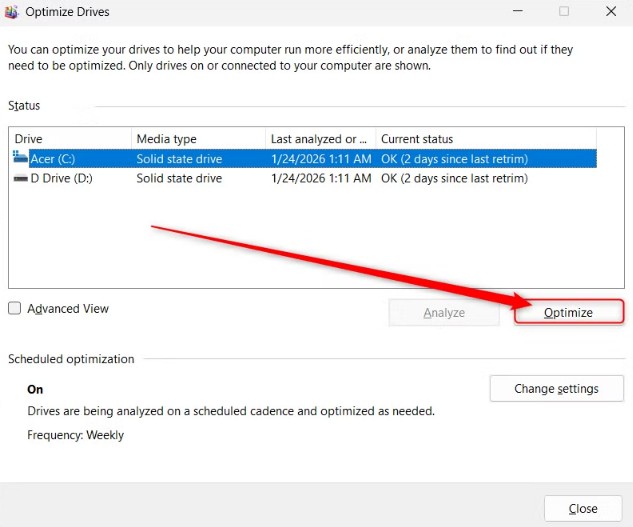
پنجره جدیدی باز خواهد شد و خواهید دید که زمانبندی Automatic optimization (بهینهسازی خودکار) شما احتمالاً روی Weekly (هفتگی) است. از اینجا، اگر مایل باشید میتوانید دفعات بهینهسازی (Trimming) اساسدی را به Daily (روزانه) تغییر دهید.
اساسدیهای مدرن در حال حاضر بسیار کارآمد هستند. در بسیاری از موارد، نیازی نخواهید داشت که با تعداد زیادی از تنظیمات آنها سر و کله بزنید. اما اگر از آن دسته افرادی هستید که عاشق بهینهسازی مطلق همهچیز تا حد حداکثر هستید، تنظیم زمانبندی TRIM در SSD شما ممکن است دقیقاً همان چیزی باشد که برای بیرون کشیدن آخرین ذرههای توان عملکردی از سختافزارتان به آن نیاز دارید.
منبع: Howtogeek